Signal 需要获取相应的权限才能启用特定的功能,如分享照片或显示联系人。 您可以通过查看源代码,来验证 Signal 将如何使用这些权限。Signal 是完全开源的,而且永远开源。源代码已经过第三方安全公司和个人研究人员审查。这是我们致力于开源的众多原因之一;它有助于确保进行仔细审查。
Android
操作系统通知选项
管理或禁用 Android 10 通知中的智能回复:
- 打开 Android 手机“设置”应用 > 应用与通知 > 通知 > 高级 > 确保“建议操作和回复”已禁用。
管理锁屏通知选项:
- 打开 Android 手机“设置”应用 > 应用与通知 > 通知 > 高级
访问
在运行 Android 6.0 或更新版本的手机上管理权限:
• 转到 Android 手机“设置” 应用 >“应用和通知”(根据您的设备,这可能有所不同)> Signal >“应用权限”(根据您的设备,这可能有所不同)> 开启权限。
所需权限
身份
• 在设备上查找帐户 - 允许 Signal 查找帐户以及检查 Signal 联系人。可在 Android 系统设置中的“帐户”下查看这些帐户。
• 读取机主联系人卡片 - 联系人卡片访问权限可使 Signal 将您的名字与电话号码关联。
• 修改机主联系人卡片 - Signal 可添加新的手机号码至现有联系人以及创建新的联系人。
日历
• 读取日历事件以及私密信息 - 请查看下方信息。
• 添加或修改日历事件,以及在所有者未知情况下发送电子邮件 - 日历权限可用于在消息中与好友分享日历事件。
联系人
• 查找设备联系人 - 允许 Signal 查找帐户以及检查 Signal 联系人。在 Android 系统设置中的“帐户”下可查看这些帐户。
• 读取联系人 - 联系人访问权限可使 Signal 将来电号码与名字关联,以及在撰写消息时显示联系人信息,以便选择发送对象。
• 修改联系人 - Signal 可添加新号码至现有联系人,以及创建新的联系人。
位置
• 大概位置(基于网络) - 请参阅下方信息。
• 精确位置(基于 GPS 和网络) - 用于通过消息与好友共享当前位置。另外,用于支持通过 Wi-Fi 直连的帐户转移。
短信
• 读取文本消息(短信或彩信) - 请查看下方信息。
• 接收文本消息(彩信) - 请查看下方信息。
• 接收文本消息(短信) - 请查看下方信息。
• 发送短信 - 请查看下方信息。
• 编辑文本消息(短信或彩信) - Signal 可完全取代手机自带的短信应用。为此,Signal 需能够发送和接收文本消息(短信和彩信)。另外,在最初安装 Signal,可将现有短信导致至 Signal。这些权限可使 Signal 读取导入的数据库。
手机
• 直接拨打电话号码 - 请查看下方信息。
• 重排拨出通话 - 用于对不安全与私密通话进行通话处理。
• 读取通话日志 - 通过分享操作来撰写新消息时,该功能用于显示最近使用联系人列表。
• 读取手机状态和标识 - 允许 Signal 查看您的手机号码与设备 ID,可用于注册 Signal。
图片/媒体/文件
• 读取 USB 存储内容 - 请查看下方信息。
• 修改或删除 USB 存储内容 - Signal 将加密数据库保存在手机上。当接收传入的图片、视频或音频消息时,这些数据也将本地存储在手机上。启用备份功能需要这些权限。
存储
• 读取 USB 存储内容 - 请查看下方信息。
• 修改或删除 USB 存储内容 - SSignal 将加密数据库保存在手机上。当接收传入的图片、视频或音频消息时,这些数据也将本地存储在手机上。启用备份功能需要这些权限。
相机
• 拍摄图片和视频 - Signal 包含拍色功能,可用于在应用内直接拍摄照片并将其通过消息快速发送。通话需要该权限。
麦克风
• 录音 - 用于在音频和视频通话中使用语音,以及录制语音备忘录。
Wi-Fi 连接信息
• 查看 Wi-Fi 连接 - 必需权限,以在各种网络状况(如 3G、WiFi 和 LTE 等)下接收短信、彩信和 Signal 消息。Signal 消息通过互联网收发,不使用传统的短信/彩信。另外,该权限允许 Signal 判断服务是否可用。例如,通过 T-Mobile 发送彩信需关闭 WiFi 的手机网络,Signal 自身可处理这种情况。
设备 ID 与通话信息
• 读取手机状态和标识 - 允许 Signal 读取手机号码和设备 ID,可用于注册 Signal。
其他
• 发送 WAP-PUSH-received 广播 - 用于 SMS/MMS 送达回执。
• 从互联网接收数据 - 请查看下方信息。
• 查看网络连接 - 用于在各种网络连接(如3G、WiFi、LTE 等)下接收短信、彩信以及 Signal 消息。 Signal 消息通过互联网收发,无需使用传统的短信或彩信。同时,该权限可使 Signal 判断服务是否可用。
• 创建帐户与设置密码 - 允许 Signal 在设备上创建帐户,可在系统设置 > 帐户下查看。
• 配对蓝牙设备 - 允许通话时使用蓝牙连接。
• 发送粘性广播 - 有助于 Signal 可靠及顺畅地与其他手机应用共同运行。例如,电量低时仍可接收消息,或者,发送图片时,请求访问设备上的图片。
• 更改网络连接 - 请查看下方信息。
• 连接与断开 Wi-Fi - 用于在各种网络连接(如3G、WiFi、LTE 等)下接收短信、彩信以及 Signal 消息。 Signal 消息通过互联网收发,无需使用传统的短信或彩信。同时,该权限可使 Signal 判断服务是否可用。例如,T-Mobile 彩信发送需手机网络连接并关闭 WiFi,Signal 应用可自动处理这种情况。另外,用于支持通过 Wi-Fi 直连的帐户转移。
• 禁用屏幕锁定 - 允许 Signal 通话时防止锁屏。
• 完整的网络访问权限 - 用于在各种网络连接(如3G、WiFi、LTE 等)下接收短信、彩信以及 Signal 消息。 Signal 消息通过互联网收发,无需使用传统的短信或彩信。同时,该权限可使 Signal 判断服务是否可用。
• 更改音频设置 - 用于通知声音。
• 读取同步设置 - 允许应用准时接收消息。
• 开机运行 - 用于开机而未打开 Signal 时处理消息回执。没有该权限,消息接收可能存在延时。
• 设置墙纸 - 允许 Signal 设置墙纸。收到某人发来的图片,可在应用中直接将其设为墙纸。
• 使用设备上的帐户 - 允许 Signal 在设备上添加帐户,可在系统设置 > 帐户下查看。
• 控制振动 - 用于振动通知。
• 防止设备休眠 - 允许 Signal 在执行任务时,如收发消息,保持手机为活动状态。
• 同步开关 - 用于确保联系人为最新。这是新版 Android 处理同步的标准方式。可在系统设置 > 帐户下查看。
iOS
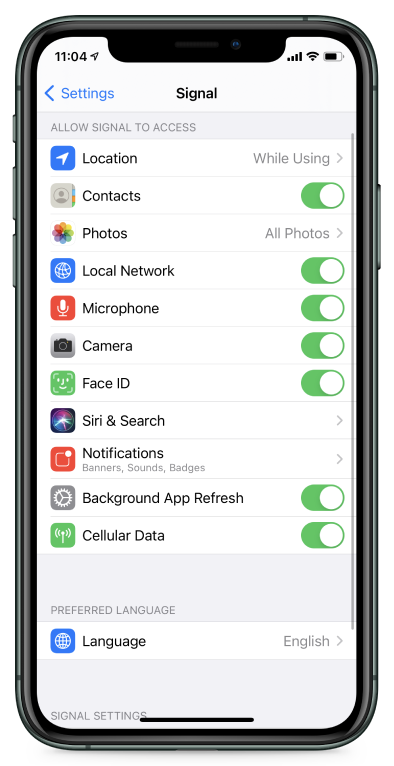
管理 iPhone 上的权限:
- 打开
 iPhone 设置 > Signal
所需权限
位置 - 允许用户在消息中与好友分享当前位置。
- iPhone 设置 > Signal > 定位 > 使用应用时
- iPhone 设置 > 隐私 > 定位服务 > Signal > 使用应用时
通讯录 - 让您能够与联系人通信并显示联系人姓名。
- iPhone “设置”> Signal >“允许通讯录”
- iPhone “设置”>“隐私”>“通讯录”>“允许 Signal”
照片 - 这使得应用能够发送手机上存储的照片或视频。
- iPhone 设置 > Signal > 图片 > 允许图片或全部图片
- iPhone 设置 > 隐私 > 图片 > 允许图片或全部图片
本地网络 - 允许 Signal 直接将帐户转移至新手机。启用该设置后,仅当用户明确选择启动新设备转移时,才使用该功能。
- iPhone 设置 > Signal > 本地网络
- iPhone 设置 > 隐私 > 本地网络 > 允许 Signal
麦克风 - 用于录制语音备忘录,以及在语音和视频通话时使用语音。
- iPhone “设置”> Signal >“麦克风”
- iPhone “设置”>“隐私”>“麦克风”>“允许麦克风”
相机- 需要此权限才能进行视频通话,以及拍摄照片或视频。
- iPhone “设置”> Signal >“相机”
- iPhone “设置”>“隐私”>“相机”>“允许相机”
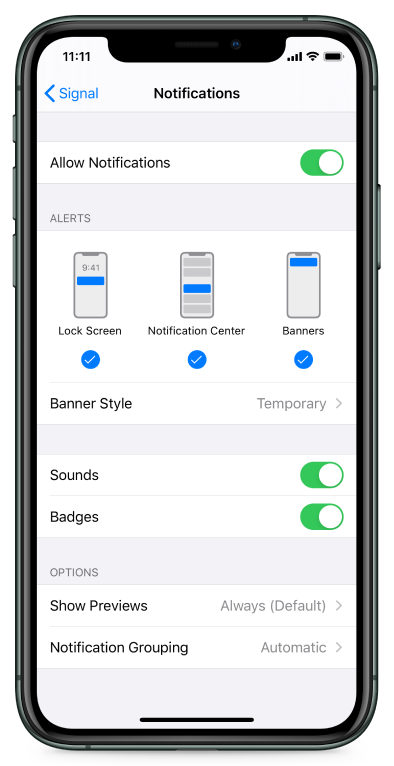
通知 - 让您能够在收到信息或接到来电时获得通知。
- iPhone “设置”> Signla >“通知”>“允许通知”
- iPhone “设置”>“通知”> Signal >“允许通知”
后台应用刷新- 允许 Signal 按时接收信息和接听来电。 若不启用,发送和接收信息可能会有延迟。
- iPhone “设置”> Signal >“允许后台应用刷新”
- iPhone “设置”>“通用”>“后台应用刷新”>允许后台应用刷新,然后滚动到 Signal 并允许 Signal
- 禁用低电量模式(下方查看)
手机网络数据 - 允许 Signal 按时接收信息和接听来电。 若不启用,发送和接收信息可能会有延迟。
- iPhone 设置 > 蜂窝网络 > 允许蜂窝网络数据
- iPhone 设置 > 下滚至 Signal > 允许蜂窝网络数据
其他 iPhone 设置
低电量模式- 这可干扰:按时接收消息和通话,或者转移帐户至新手机。
- iPhone “设置” >“电池”> 禁用“低电量模式”
访问限制 - 这些限制可能会干扰修改权限或者按时接收信息和接听通话的功能。 若不启用,发送和接收信息可能会有延迟。
- iPhone “设置”>“通用”>“访问限制”> 禁用访问限制
- iPhone “设置”>“通用”>“访问限制”> 如果启用访问限制,允许“相机”、“通讯录”、“照片”、“麦克风”、“使用蜂窝移动网络”和“后台应用刷新”
- iPhone “设置”>“屏幕使用时间”>“始终允许”> 添加 Signal
Desktop
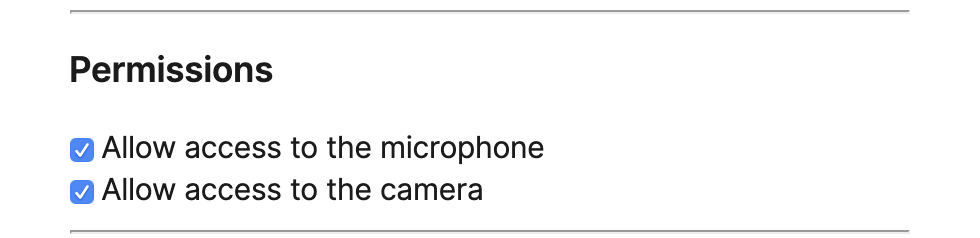
要管理权限,请转到 Signal Desktop 首选项:
Signal 设置  >
 首选项… > 权限
- 允许访问麦克风
- 允许访问摄像机
所需权限
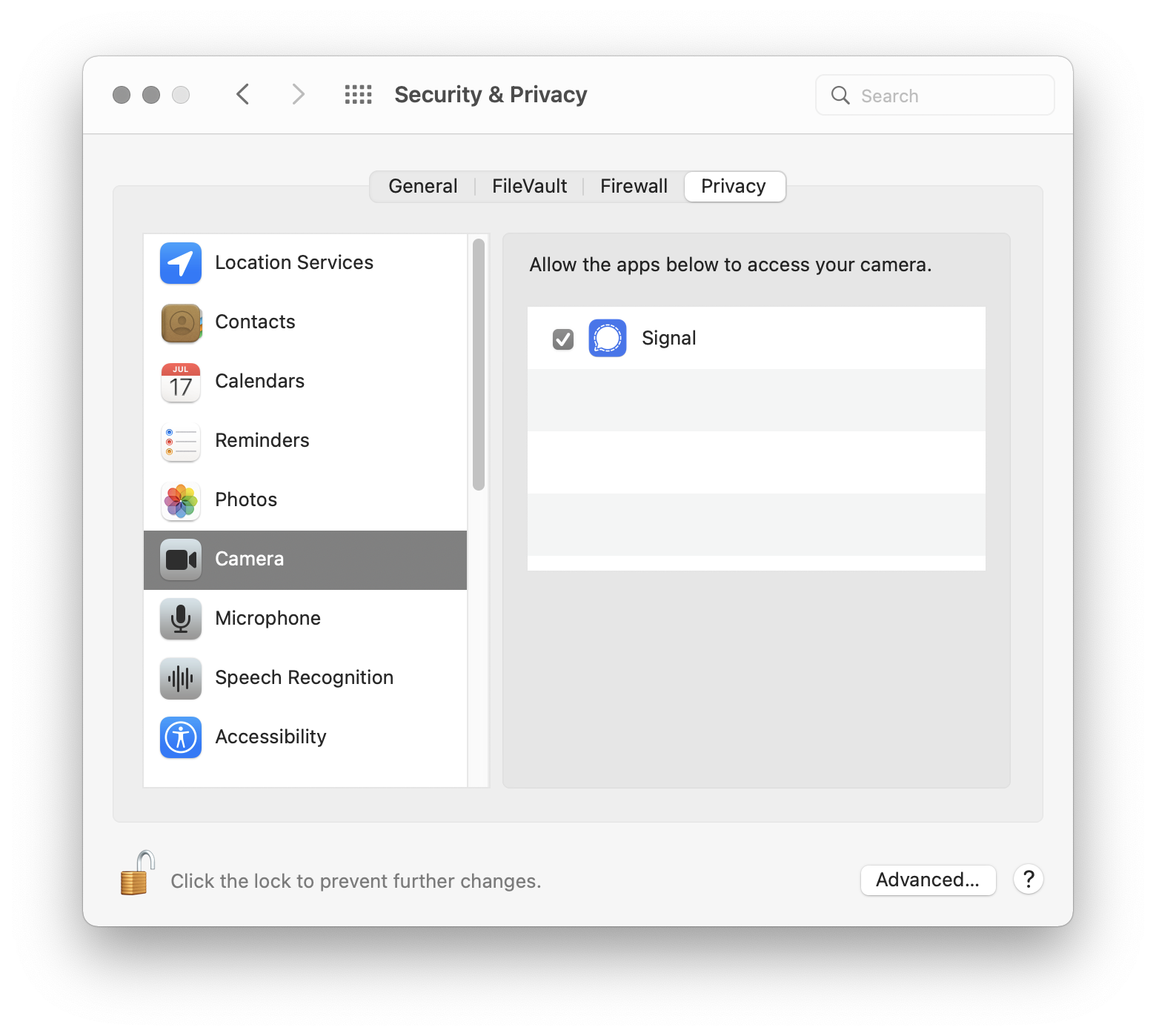
- macOS:選擇 Apple 選單 > 系統偏好 > 點擊安全性& 隱私 > 選擇隱私> 選擇相機 > 選 Signal 旁邊的選擇框。 Signal 需要重新啟動才能啟用此設定。
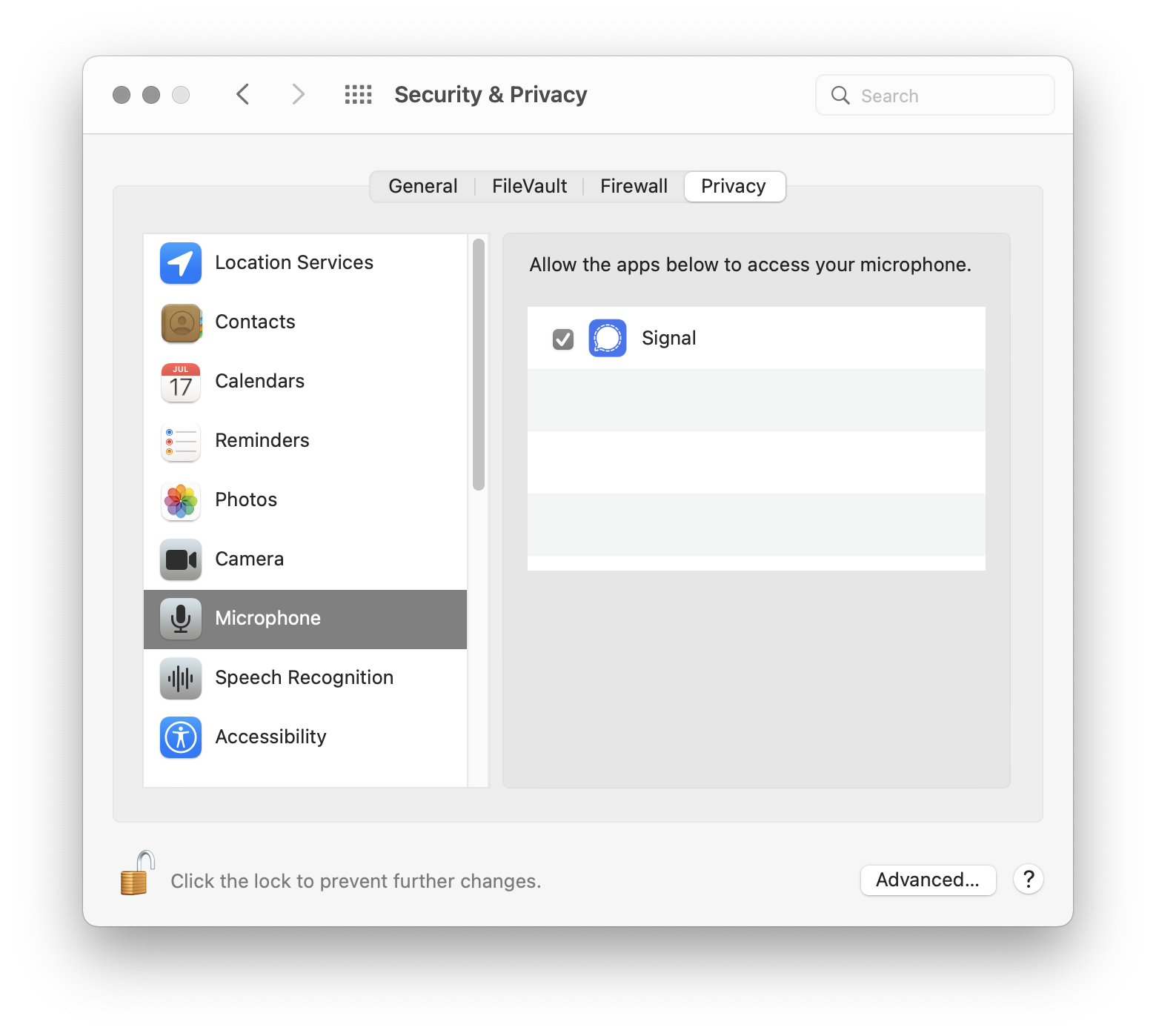
- macOS:選擇 Apple 選單 > 系統偏好 > 點擊安全 & 隱私 > 選擇隱私 > 選擇麥克風 > 點選 Signal 旁邊的複選框。 Signal 需要重新啟動才能執行此設定。
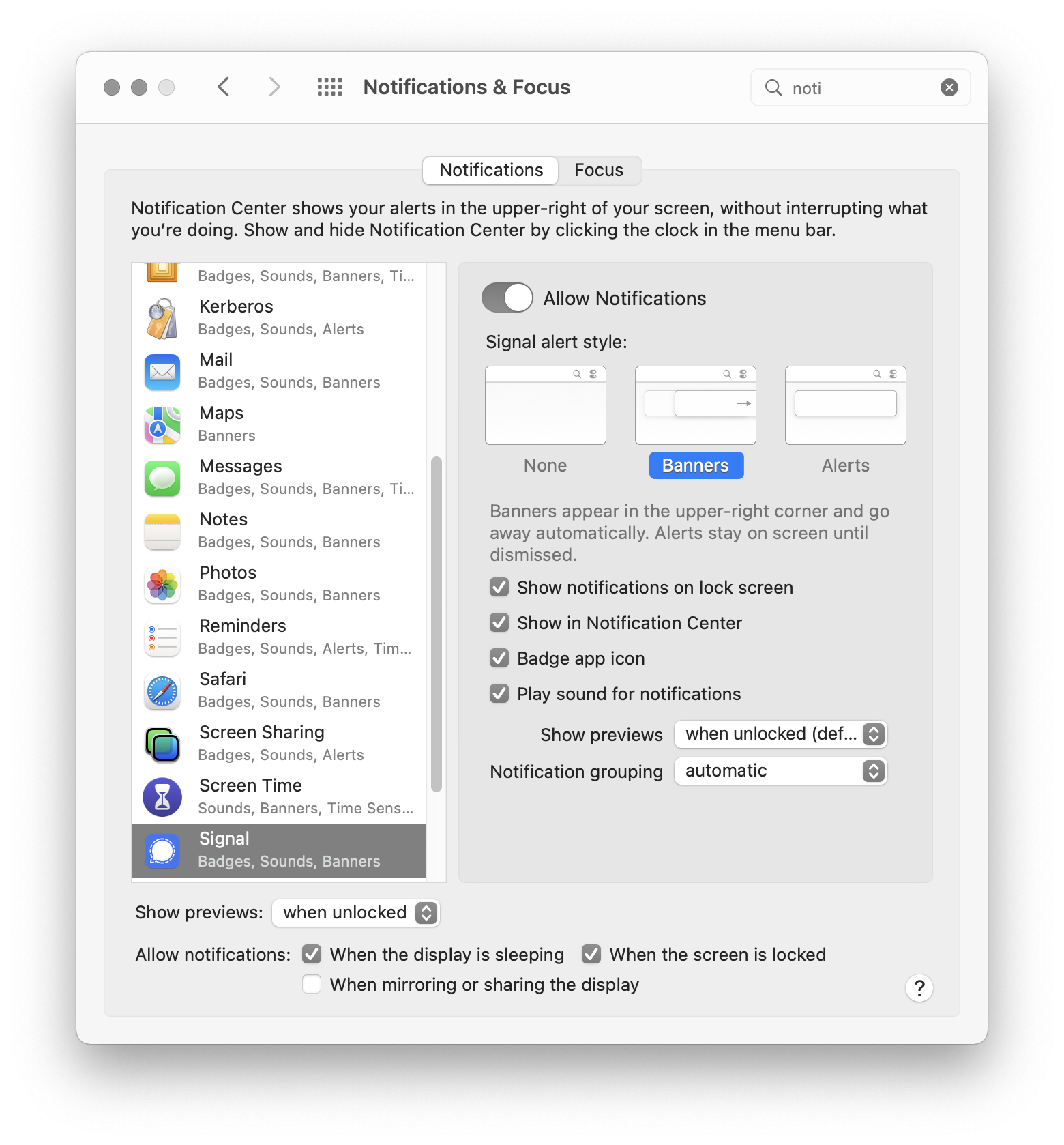
通知 - 允许用户获悉收到消息或通话。
- macOS:選擇 Apple 選單 > 系統偏好設定,然後點擊 通知 > 在左側欄中選擇Signal並在選項中進行選擇。
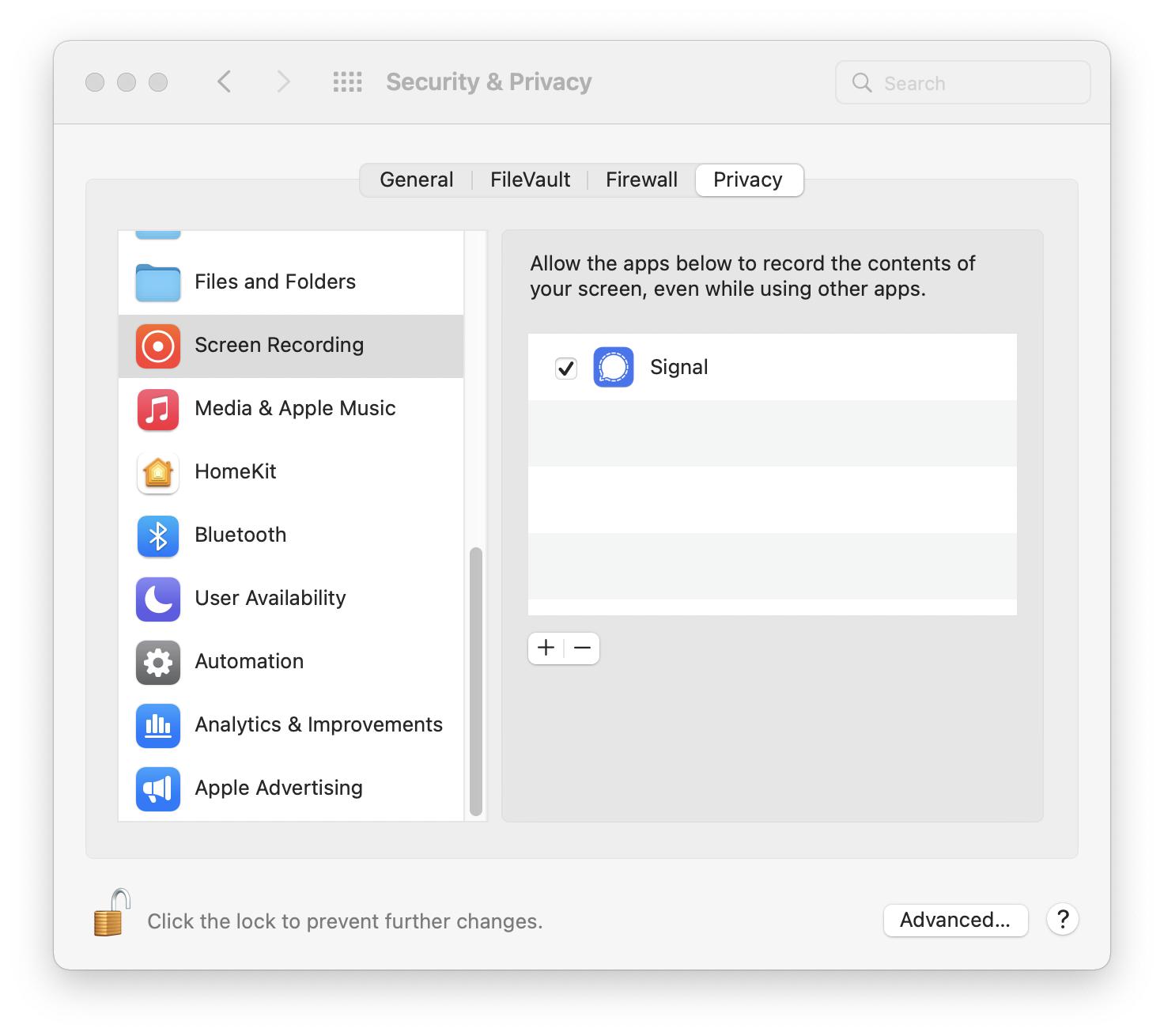
屏幕录制 - 用于共享整个屏幕或独立的应用串口。
- macOS Catalina 10.15 或更新版本:選擇 Apple 選單 > 系統偏好 > 點擊安全 & 隱私 > 選擇隱私> 選擇螢幕錄製 > 點選 Signal 旁邊的複選框。 Signal 需要重新啟動才能執行此設定。