

就和其他Signal的信息一样, 贴图也会被加密。 Signal有一个所有人都可以使用的默认贴图表情包,我们会不断添加新的表情包。你当然也可以创建你自己的表情包集或是添加你从其他人那里收到的表情包。
使用贴纸发消息
接收贴纸
更新至最新版 Signal 以接收贴纸。
查看贴纸
在聊天里,点击贴纸,可查看这一贴纸包里其他贴纸。
发送贴纸
安装贴纸包之后,即可发送其中的贴纸。
- 选择贴纸图标
 或表情符合图标
 然后贴纸图标.

- 滚动查看已安装的贴纸包并选择其中之一。
- 长按可看大图。
- 点击贴纸即可立即发送。
或者
- 输入表情符合。如果它为贴纸指定的表情符合,将在键盘上方显示该贴纸。
- 选择贴纸立即发送。

Android 图片编辑器中的贴纸去哪里了?
这些图片已替换,为了便于您使用新贴纸来标记图片。如果想要使用旧的图片,现在可作为贴纸包下载使用: 动物、表情符、衣服、食物或天气。
在 Android 上如何切换为表情符号?
选择贴纸图标 然后选择表情符号图标.
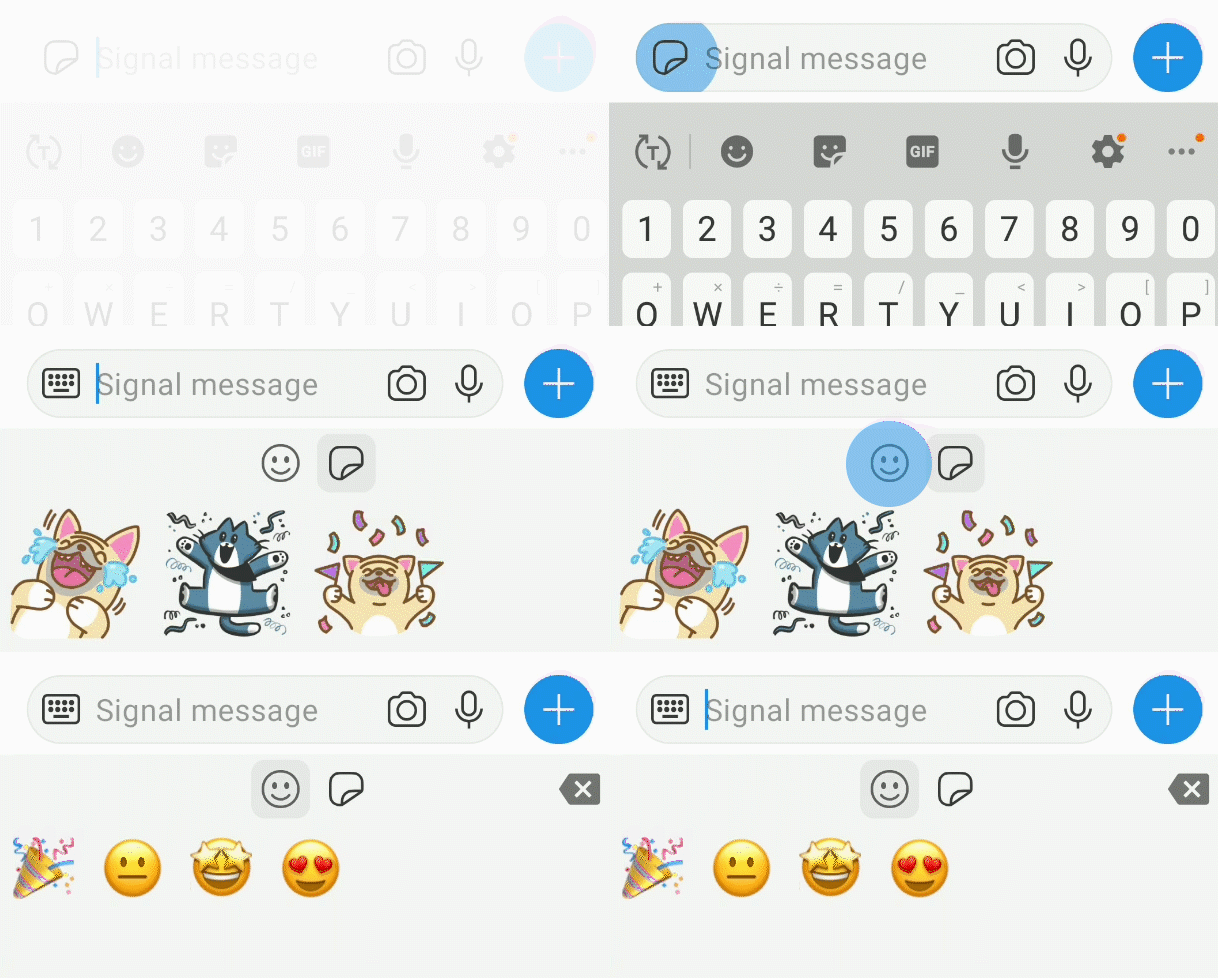
- 现在贴纸图标。

- 滚动查看已安装的贴纸包并选择其中之一。
- 长按可看大图。
- 点击贴纸即可立即发送。
或者
- 输入表情符合。如果它为贴纸指定的表情符合,将在键盘上方显示该贴纸。
- 选择该贴纸,立即发送。
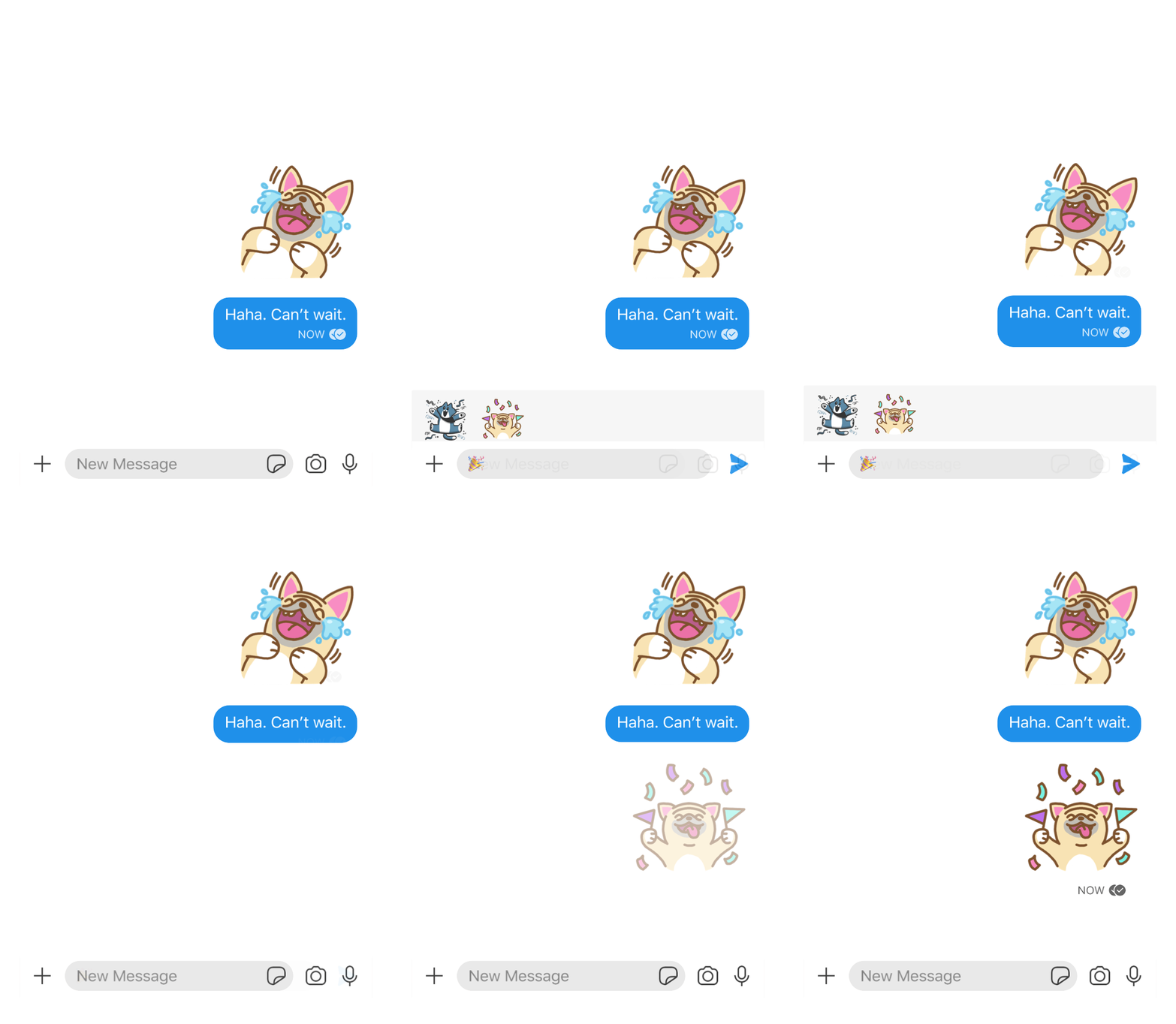
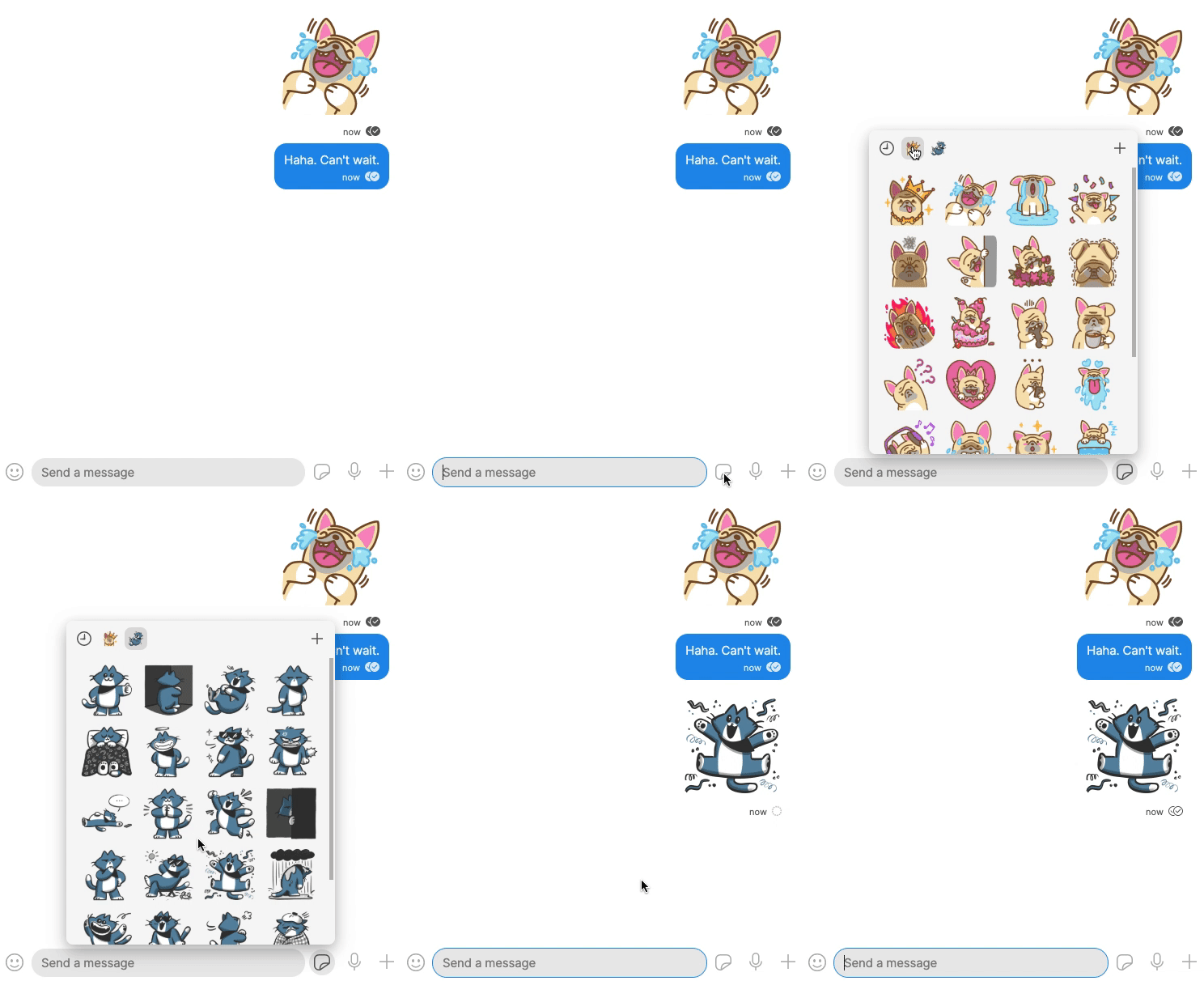
- 选择贴纸图标。

- 点击查看已安装的贴纸包并选择其中之一。
- 点击贴纸,立即发送。
管理贴纸包
- 点击收到的贴纸。
- 滚动查看贴纸包中贴纸。
- 选择安装。
或者
- 选择贴纸图标 查看贴纸。
- 选择 +。
- 滚动至接收到贴纸。
- 点击下载图标。
或者
- 在手机上查看 Signal 贴纸包链接。
从贴纸列表中删除贴纸包
如果贴纸包已删除,表情符号对应的贴纸将不会显示为贴纸建议。
- 选择贴纸图标 查看贴纸。
- 选择 +。
- 选择 X 卸载,或者点击贴纸包查看卸载选项。
- 从聊天中删除贴纸。
贴纸创建器指南
在 Signal 中创建贴纸
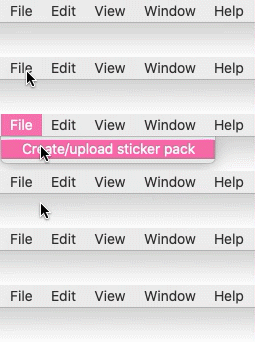
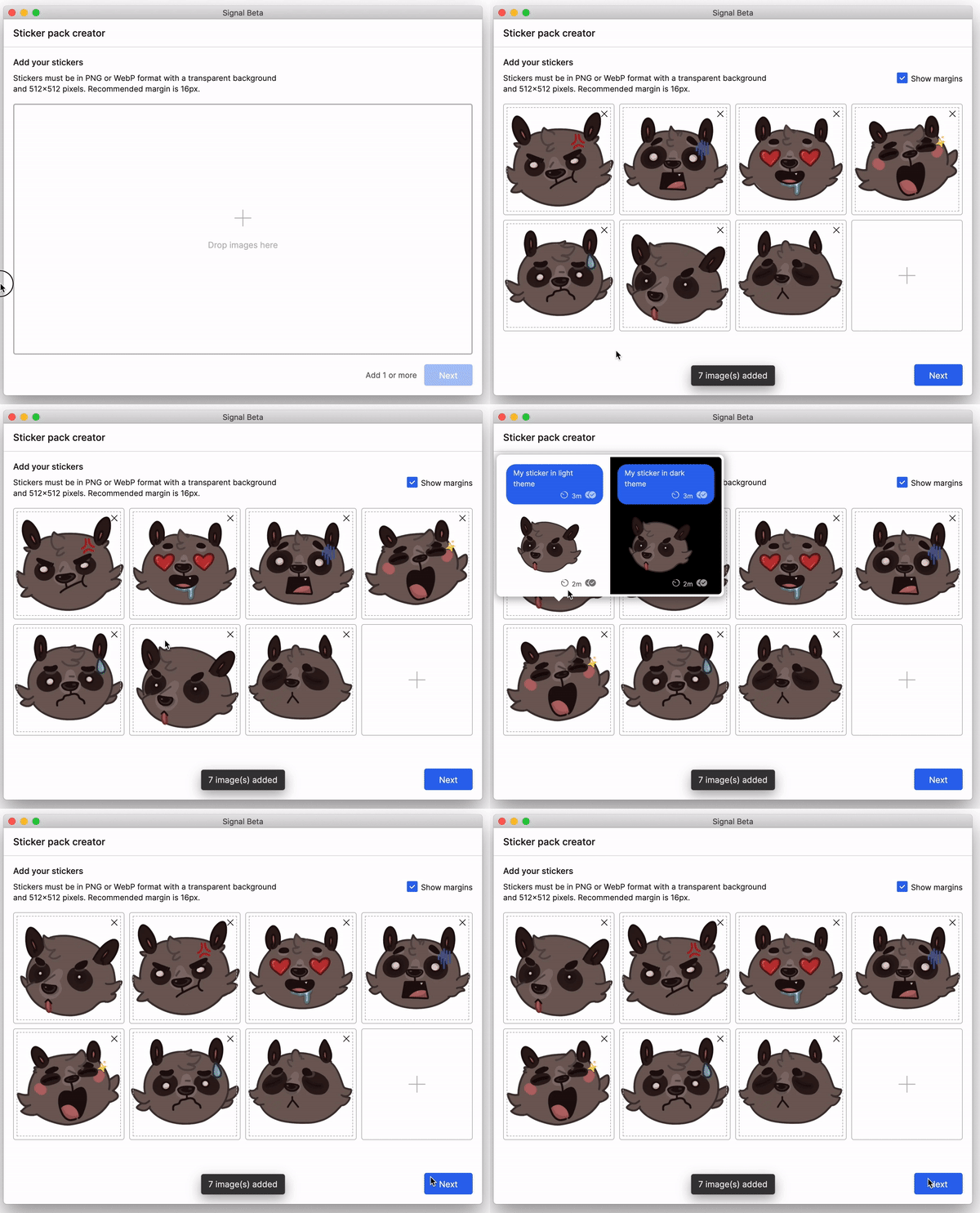
使用 Signal Desktop 中的贴纸包创建器来创建自己的贴纸包。新窗口将在 Signal Desktop 之上打开。
- 打开 Signal Desktop 并选择文件 > 创建/上传贴纸包。
- 增加至多 200 个贴纸。
- 托放以重新排序。
- 在贴纸上悬停可查看浅色和深色主题预览。
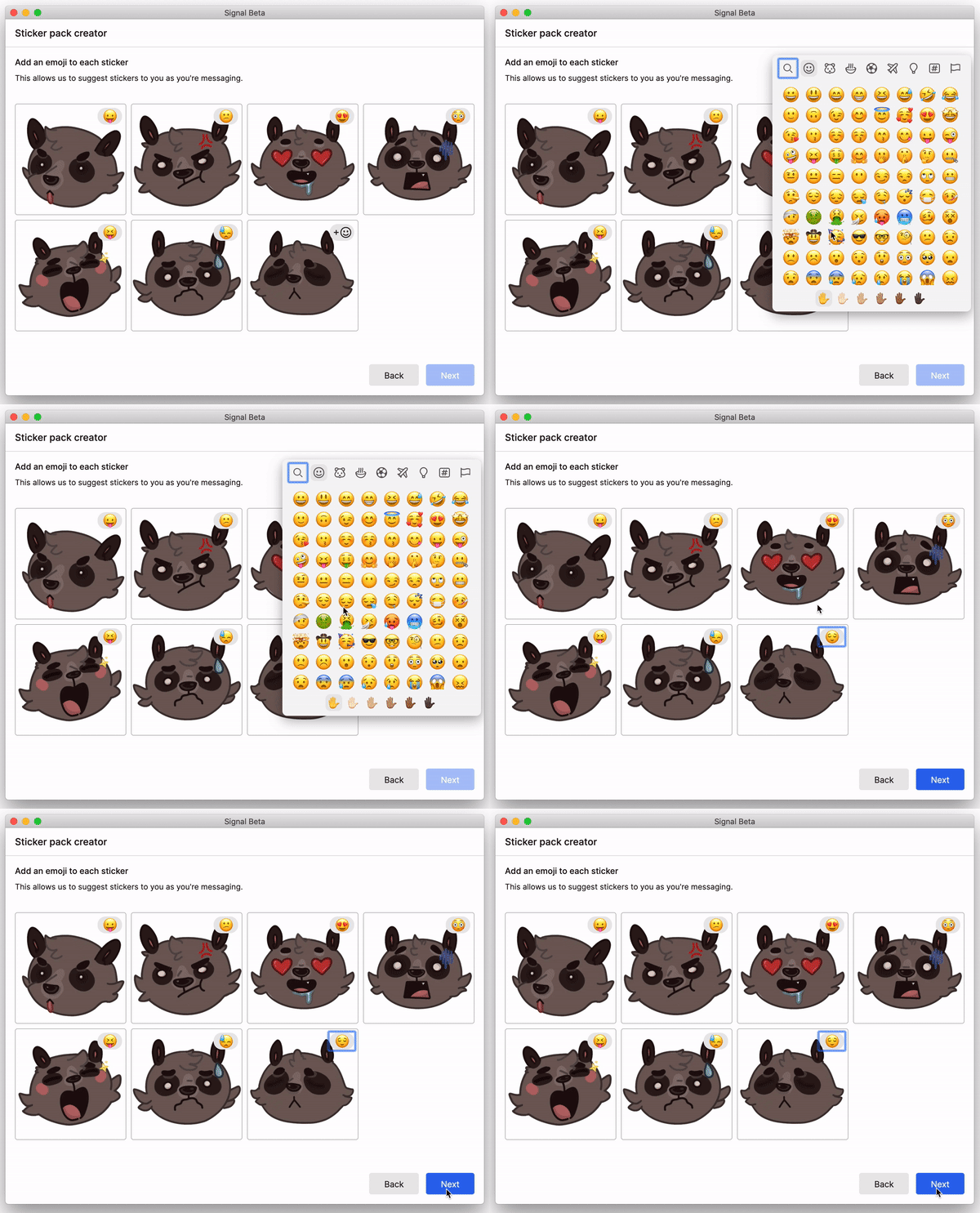
- (可选)选择一个新的封面贴纸。
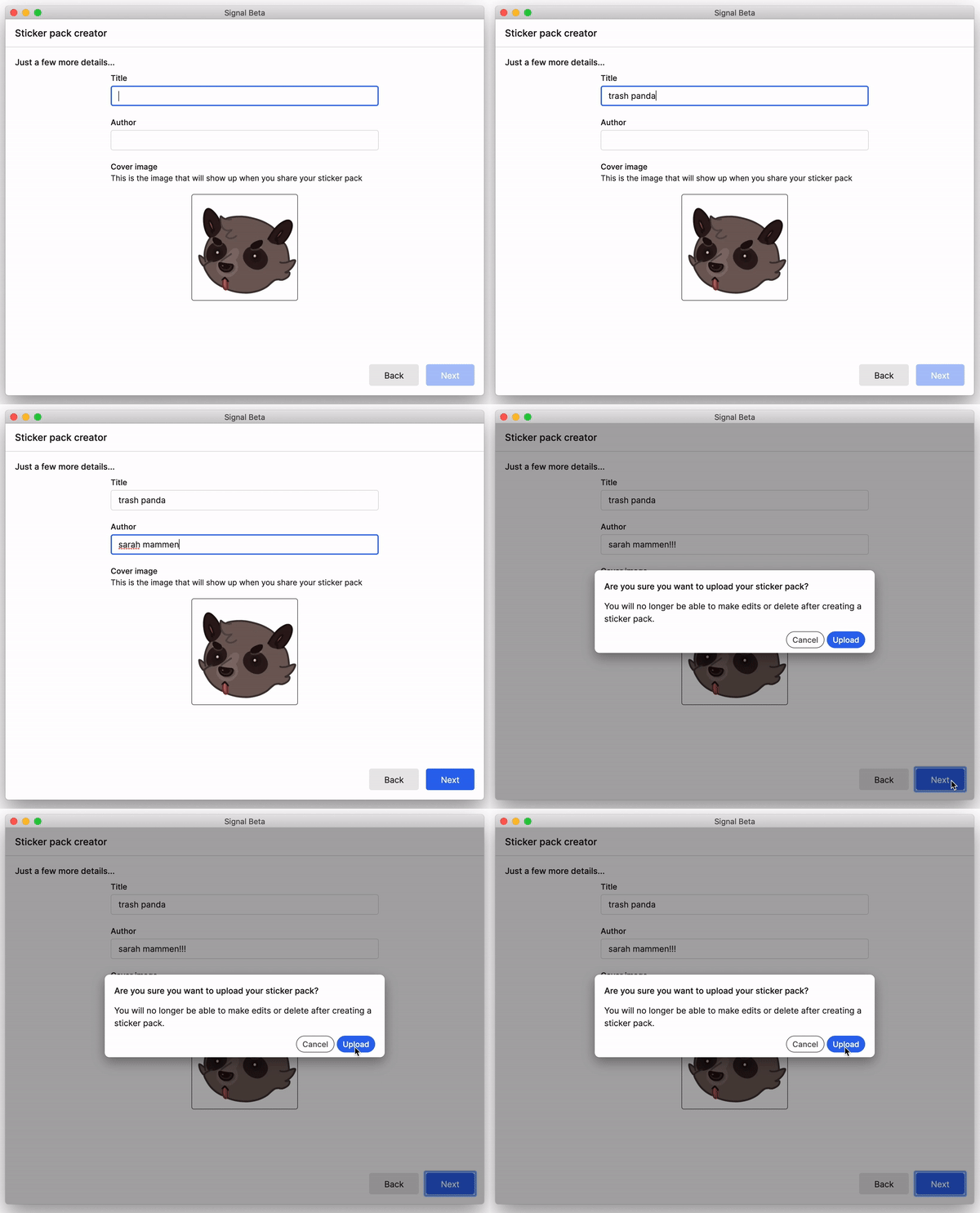
- 贴纸没有关联 Signal 创建者帐户,上传之后无法编辑贴纸包。如需要,请马上修改。
并选择贴纸,即可自动发送。贴纸要求
- 非动画贴纸必须为单独的 PNG 或 WebP 文件
- 动画贴纸必须为单独的 APNG 文件,请勿上传 GIF 文件
- 每个贴纸不超过 300kb
- 动画贴纸最长为 3 秒
- 贴纸尺寸调整为 512 x 512 像素
- 为每个贴纸指定一个表情符号
- 每个贴纸包最多 200 个贴纸
- 封面必须为 512 x 512 像素的 PNG 或 WebP 文件(封面默认为贴纸包中的第一个图片)
- 标题
- 作者
贴纸建议
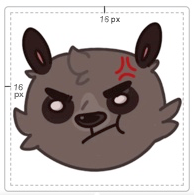
- 如需要,为贴纸添加边框,以便在浅色和深色背景中正常显示
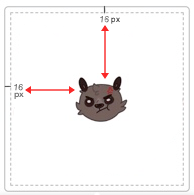
- 贴纸周围留边距为 16 像素
- 背景透明
- 动画贴纸应为 30 或 60 FPS
- 动画贴纸应无缝循环
- 动画贴纸第一帧应展示其主旨或感受
- 对于不支持 APNG 播放的较久设备,动画贴纸在贴纸选择器或管理器中将其第一帧显示为静态图片
 |
很好 |
 |
不太好 |
谁可以查看我的贴图包?
任何人,如果收到来自该贴纸包的贴纸,或者您分享的链接,都可以查看该贴纸包,包括标题与作者。
分享我的贴纸包时,是否显示我的艺术家名字?
是的。为了得到应得的认可,请确保艺术家名字拼写正确。上传之后,贴纸包不可编辑。
每个贴纸是否需要是单独的文件,或者可将全部贴纸放在一个文件中?
每个贴纸必须单独导入,并且背景应透明且为 512 x 512 像素,16 像素边距最佳。
是否可以一次导入全部贴纸?
可以,点击并拖动以选择需要的全部文件。
封面图片是否可以不是贴纸?
可以。您可以选择其他图片作为封面,来展示贴纸包。
贴纸应作为什么类型文件导出?
非动画贴纸必须为单独的 PNG 或 WebP 文件。动画贴纸必须为单独的 APNG 文件。请勿上传 GIF 文件。
贴纸超过 512 x 512 像素将发生什么?
对贴纸大小进行调整,使其匹配整个图片。
我的贴纸是否保存为草稿?
不是。关闭贴纸包创建器不会将贴纸保存为草稿。
我是否可以删除自己的贴纸包?
由于贴纸没有关联创建者帐户,上传之后将无法编辑或删除贴纸包。不过,可以创建之后卸载贴纸包,然后新建一个贴纸包。
没有注册 Signal,是否可以创建贴纸?
贴纸包没有关联 Signal 帐户,但是创建贴纸包之前,Signal Desktop 必须关联手机上的 Signal。
- 确认已在 Android 手机或 iPhone 上安装 Signal 并正常运行。
- 在支持的笔记本电脑或台式计算机上,安装并关联最新版本的 Signal Desktop。
哪里可以获取更多贴纸?