

使用表情符号快速回复消息。
您是否要查看:
发送与查看反应
反应在哪里查看?
- 聊天中的每个人可在消息气泡下查看反应。
- 只有消息发送人收到横幅通知。
- 反应不会在消失或删除的消息气泡上显示。
如何发送反应?
- 请升级至最新版本 Signal。
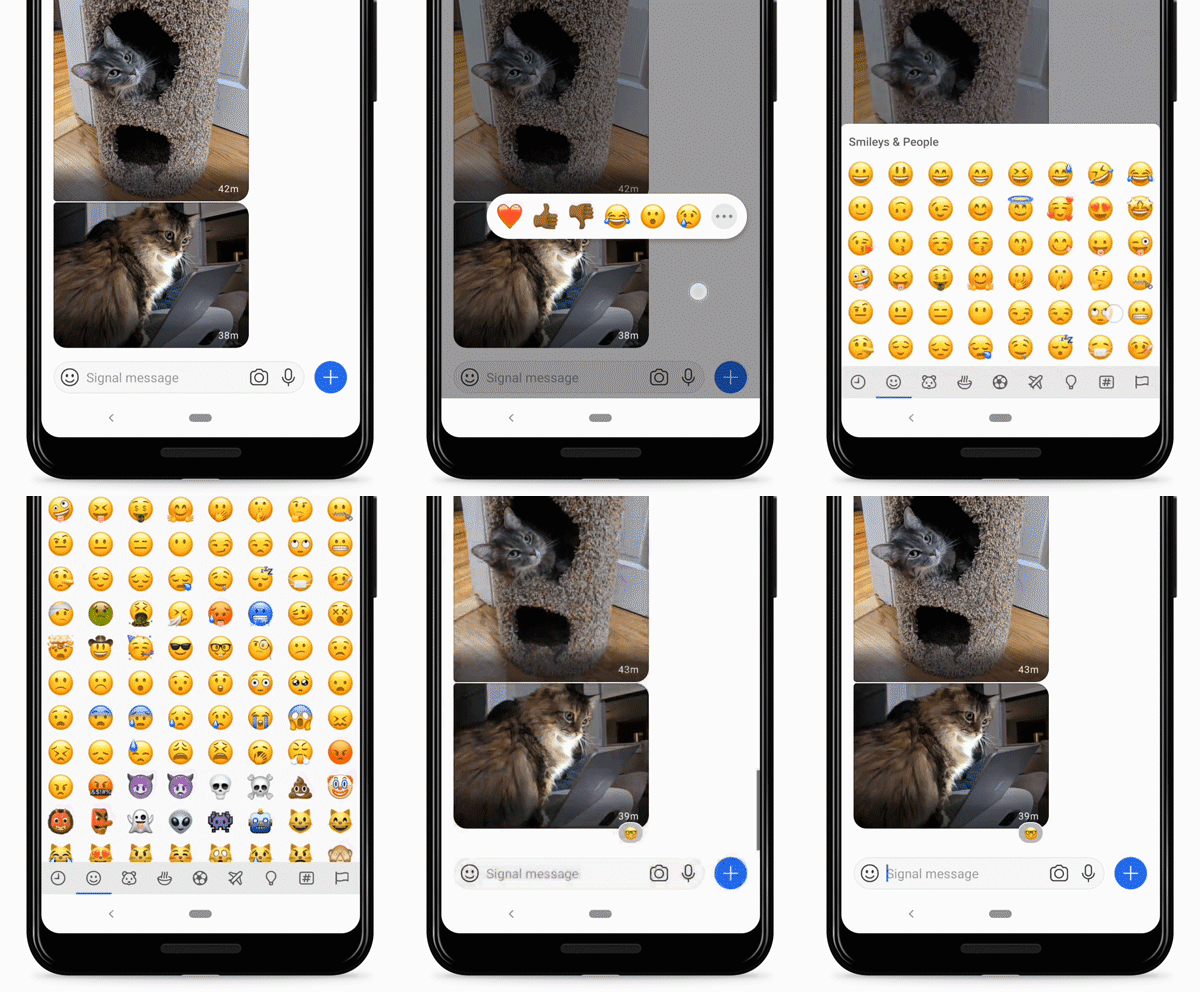
- 长按消息气泡或旁边空白处。
- 滑到您想要的反应或选择更多
 以选择任何表情符号。
- 可选:选择更多 ,然后长按表情符号可选择不同颜色。
- 您的反应将使用与联系人不同的背景颜色。
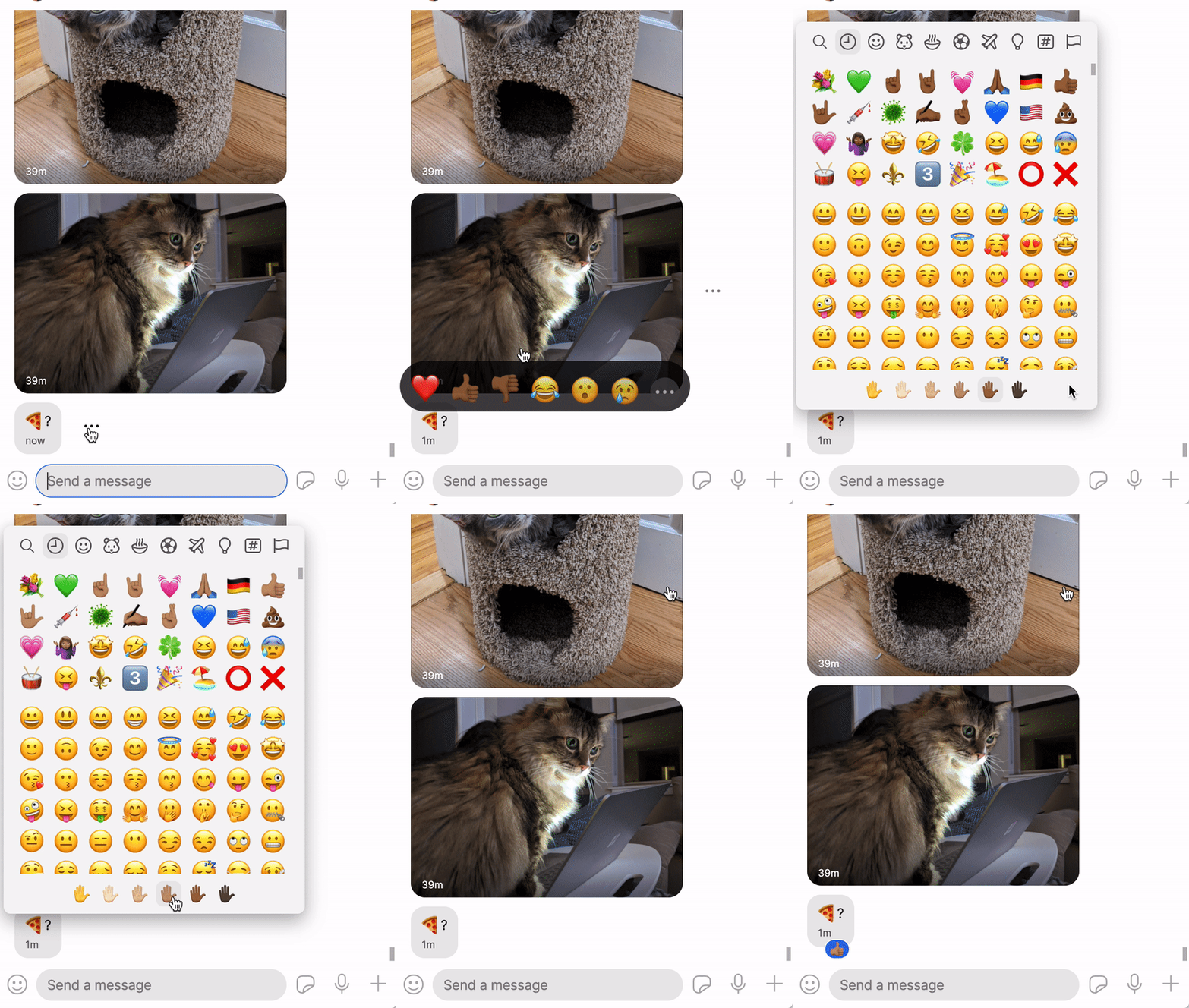
- 在消息气泡旁边空白处悬停,以显示
 消息选项。
- 选择
 反应。
- 选择反应或选择更多 以选择任何表情符号。
- 可选:在底部选择表情符号色调,可更改肤色。
- 选择您的表情符号。
- 您的反应将使用与联系人不同的背景颜色。
如何查看全部反应?
点击反应,以查看该消息全部反应的摘要。
如何更改我的反应?
- 长按消息气泡旁边的空白处。
- 取消选择现有反应以移除。
- 滑至您想要的反应或选择更多 来选择其他表情符号。
如何自定义或重置默认反应?
- 仅限 Android,点击并按住消息气泡或旁边的空白区。
- 选择更多 查看全部表情符号。
- 点击表情符号目录中的“设置”
 进行自定义。
- 点击表情符号以替换。
- 可从全部表情符号中选择来进行更改。
- 可选:点击重置还原默认表情符号。
- 点击保存升级表情符号。