- 任何成员可以选择离开群组。
- 管理员是新版群组的一项功能。群组管理员可移除其他成员或指定新的管理员。管理员离开群组之前,可能需指定新的管理员。
如何离开群组聊天:
另参阅:
Android
Signal Android 用户有三种群组类型。请根据群组类型,查看相关步骤:
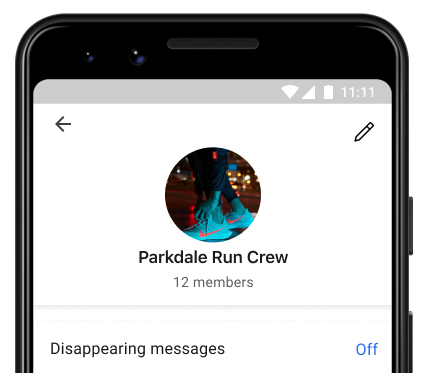 |
Signal 新版群组
- 只有管理员才可以移除其他成员
- 任何成员可以选择离开群组。
- 打开群组聊天,然后点击群组名字。
- 查看群组成员列表,确认管理员在您旁边显示。非管理员不可移除成员。
- 如果您是管理员,请点击成员名字。
- 滚动以选择从群组移除,然后选择移除。
- 可选择离开群组,将自己从群组移除。
|
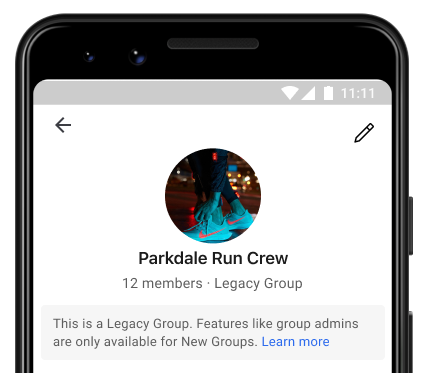 |
Signal 旧版群组
成员一旦添加,只有其自身可选择离开群组。
- 在手机上查看群组聊天。
- 点击群组名字或头部,查看聊天设置。
- 选择离开群组。
- 选择是,以确认离开群组。
|
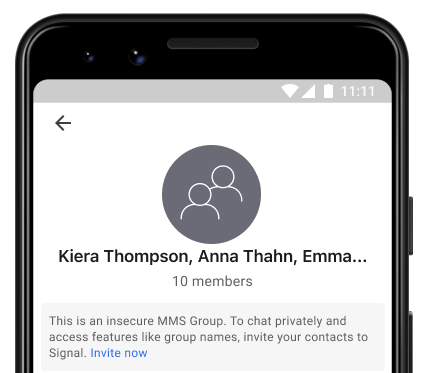 |
不安全彩信群组
- 不支持离开群组。
- 不支持添加成员。
- 这是因为彩信技术设置的限制,对于任何应用都是如此。
- 请求该群组成员创建新的 MMS 群组,添加其他新成员,但不包含您。
|
iOS
Signal iOS 用有两种群组类型。请根据您的群组类型,查看相关步骤:
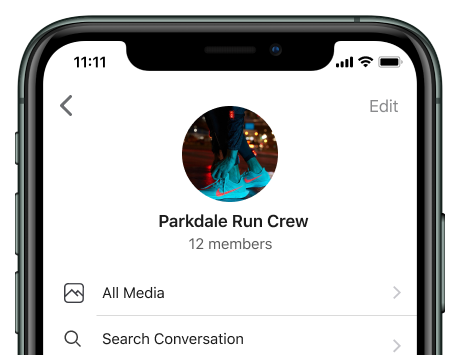 |
新版群组
- 打开群组聊天,然后点击群组名字。
- 查看群组成员列表,确认管理员在您旁边显示。非管理员不可移除成员。
- 如果您是管理员,请点击成员名字。
- 滚动以选择从群组移除,然后选择移除。
- 可选择离开群组,将自己从群组移除。
|
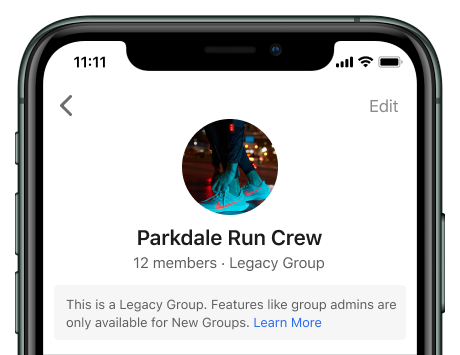 |
旧版群组
- 在手机上查看群组聊天。
- 点击群组名字或头部,查看聊天设置。
- 选择
 离开群组。
- 点击离开,以确认离开群组。
|
Desktop
Signal Desktop 用户可使用两种群组类型。根据您的群组类型,查看相关指南
 |
新版群组
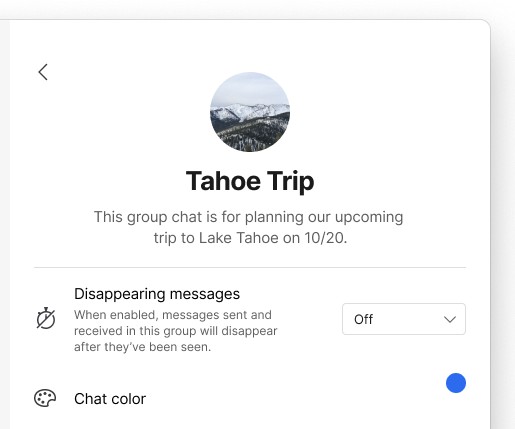
- 打开群组聊天,转至聊天设置 > 群组设置
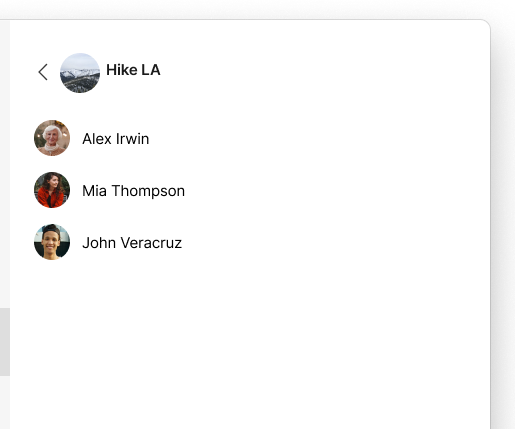
- 查看群组成员列表,确认管理员在您旁边显示。非管理员不可移除成员。
- 如果您是管理员,请选择成员名称。
- 选择从群组删除。
- 可选择离开群组,将自己从群组移除。
|
 |
旧版群组
|