
Android
Signal 联系人
对于已在手机上的 Signal 联系人列表中保存的联系人,在一对一聊天中,对方的名称旁会显示一个联系人图标。
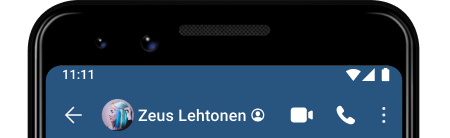 |
已保存的 Signal 联系人
|
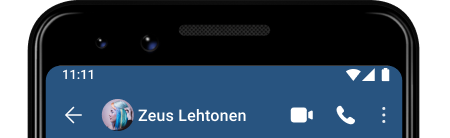 |
未保存的 Signal 用户
|
|
|
已保存的非 Signal 联系人
|
|
|
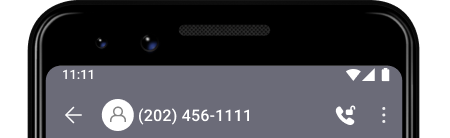
未知的非 Signal 联系人
|
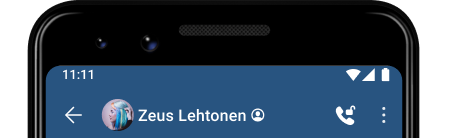
 带一个打开的锁
哪些人出现在联系人列表中?
- 已在手机上的 Signal 联系人列表中保存的其他 Signal 用户。
- 在 Signal 内查看联系人列表时,外侧栏显示蓝色字符,表示此人为 Signal 联系人
- 未保存至手机的 Signal 用户,属于同一群组,曾发过消息或明确经过许可。
- 重新安装时,您的 Signal PIN 码可恢复这些未保存的 Signal 用户。
- 如果您已将 Signal 设置为默认短信/彩信应用,那么联系人列表还会显示非 Signal 联系人。请注意:Signal 正在取消在 Android 系统中对短信/彩信的支持。如需了解详情,请点击此处浏览博客文章。
编辑联系人名称
- 将此人保存至手机联系人列表,可更改其名称的显示。
- 打开 Android 联系人应用,然后编辑联系人条目以更改联系人名称。
- 将联系人保存至手机内部存储,而不是 SIM 卡或“云端”。
- 在一对一聊天中,此联系人图标
 将会显示在联系人名称旁。
编辑联系人图片
- 将此人保存至手机联系人列表并为其设置图片,这样可显示该图片,而不是其个人资料图片。
- 启用设置以查看已保存的联系人信息。前往 Signal 设置
 > 聊天 > 启用使用通讯录图片(Android)或使用系统联系人图片(iOS)。
编辑联系人图片
- 打开 Android 通讯录应用,并编辑联系人条目。
- 将 + 和国家/地区代码添加到联系人的号码中。
- 对于巴西号码,应以 +55 开头,接着是城市区号。如 +55 21(手机号码)。
- 对于阿根廷的号码,其开头应当为 +549,后面跟城市代码。例如,+549 11 (手机号码)。
- 对于科特迪瓦号码,应以 +225 开头,接着是运营商代码。如 +225 07(8 位手机号码)。
刷新 Signal 联系人列表
- 在 Signal 中点击
 撰写以查看 Signal 联系人列表。
- 将联系人列表下拉以进行刷新和更新。
重新同步联系人
- 打开 Android 设置 > 帐户 > Signal > 菜单 > 删除帐户。 清除数据的提示是不正确的,并不会删除您的消息。
- 在 Signal 中点击 撰写以查看 Signal 联系人列表。
- 将联系人列表下拉以进行刷新和更新。
从 Signal 联系人列表删除某人
为了将联系人从 Signal 联系人列表删除,必须将将其屏蔽。关于如何屏蔽某人,请点击此处。
提醒:无法处理联系人
- 您的手机通讯录中有太多联系人,Signal 暂时无法处理。
- 您可以在手机通讯录中删除部分联系人。
- 您可以随时联系我们反馈该体验。联系方式:前往 Signal 设置 > 帮助 > 联系我们 > 将调试日志等体验详情通过电子邮件告知我们。
iOS
Signal 联系人
对于已在手机上的 Signal 联系人列表中保存的联系人,在一对一聊天中,对方的名称旁会显示一个联系人图标。
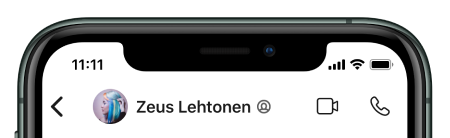 |
已保存联系人
|
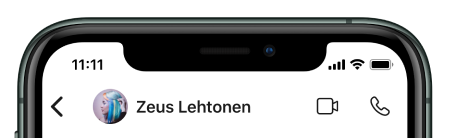 |
未保存 |
哪些人出现在联系人列表中?
- 已在手机上的 Signal 联系人列表中保存的其他 Signal 用户。
- 未保存至手机的 Signal 用户,属于同一群组,曾发过消息或明确经过许可。
- 重新安装时,您的 Signal PIN 码可恢复这些未保存的 Signal 用户。
编辑联系人名称
- 打开 iPhone 联系人应用,然后编辑联系人条目以更改联系人名称。
- 保存联系人。
编辑联系人图片
- 将此人保存至手机联系人列表并为其设置图片,这样可显示该图片,而不是其 Signal 的个人资料图片。
- 启用设置以查看已保存的联系人信息。前往 Signal 设置 > 外观 > 启用使用系统联系人图片。
编辑联系人图片
- 打开 iPhone 联系人应用,编辑联系人条目。请确保联系人电话号码包含区号和/或国家代码。
- 对于巴西号码,应以 +55 开头,接着是城市区号。如 +55 21(手机号码)。
- 对于阿根廷的号码,其开头应当为 +549,后面跟城市代码。例如,+549 11 (手机号码)。
 撰写以查看 Signal 联系人列表。
- 对于受管设备,请让管理员或具有监管权限的人通过 MDM 设置将 Signal 标记为受管应用。
刷新 Signal 联系人列表
- 在 Signal 中点击 撰写以查看 Signal 联系人列表。
- 将联系人列表下拉以进行刷新和更新。
从 Signal 联系人列表删除某人
为了将联系人从 Signal 联系人列表删除,必须将将其屏蔽。关于如何屏蔽某人,请点击此处。
提醒:无法处理联系人
- 您的手机通讯录中有太多联系人,Signal 暂时无法处理。
- 您可以在手机通讯录中删除部分联系人。
- 您可以随时联系我们反馈该体验。联系方式:前往 Signal 设置 > 帮助 > 联系我们 > 将调试日志等体验详情通过电子邮件告知我们。
Desktop
Signal 联系人
对于已在手机上的 Signal 联系人列表中保存的联系人,在一对一聊天中,对方的名称旁会显示一个联系人图标。
|
|
已保存联系人
|
 |
未保存 |

我的联系人在哪里?
在 Signal Desktop 里,仅显示手机 Signal 联系人列表中的 Signal 联系人。如果看不到任何联系人,请刷新联系人列表。
刷新 Signal 联系人列表
- 在 Signal Android 或 Signal iOS 中更新您的联系人。
- 确保您的手机已连接到互联网。
- 在 Signal Desktop 中,打开 Signal 设置 >
 首选项... > 现在导入。
编辑联系人名称或图片
- 请按照上述步骤在 Android 或 iOS 上编辑
- 在 Signal Desktop 中,打开 Signal 设置 > 首选项... > 现在导入。
从 Signal 联系人列表中删除联系人
- 选择联系人名称,然后前往聊天设置
 选择删除。此操作将会在左侧面板中移除联系人。您仍然可以接收此联系人的消息或通话请求。
- 另外,可在手机上屏蔽该联系人,这样将不会收到此人的消息或来电。