
封存可以让界面清零,还无需删除您的聊天记录
遵循以下步骤来存档对话:
Android
如需存档
- 打开 Signal 查看聊天列表。
- 点击聊天并右滑,或者点击并按住,然后从顶部选项中选择
 存档。
- 通过屏幕底部的提示,可选择快速撤消。
如需查看已存档聊天
- 滚动至聊天列表底部。
- 点击已存档对话。
如需取消存档
- 滚动至聊天列表底部。
- 点击已存档对话。
- 点击聊天并右滑,或者点击并按住,然后从顶部选项中选择
 取消存档。
- 通过屏幕底部的提示,可选择快速撤消。
iOS
如需存档
- 打开 Signal 查看聊天列表。
- 点击聊天并慢慢左滑。
- 选择
 存档。
如需查看已存档聊天
- 滚动至聊天列表底部。
- 点击已存档聊天。
如需取消存档
- 滚动至聊天列表底部。
- 点击已存档聊天。
- 点击聊天并慢慢左滑。
- 选择 取消存档。
Desktop
如需存档
选择聊天 > 聊天设置  > 存档
或
选择聊天 > 使用键盘快捷键 ⌘ Shift A / Ctrl Shift A
如需查看已存档聊天
- 选择 Signal 设置

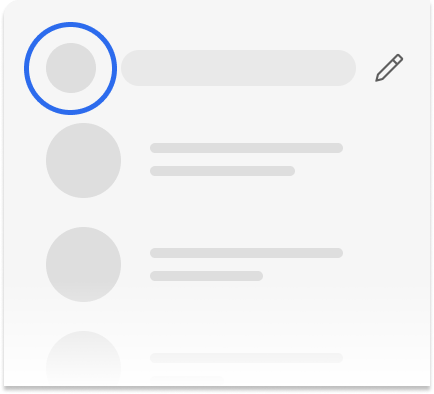
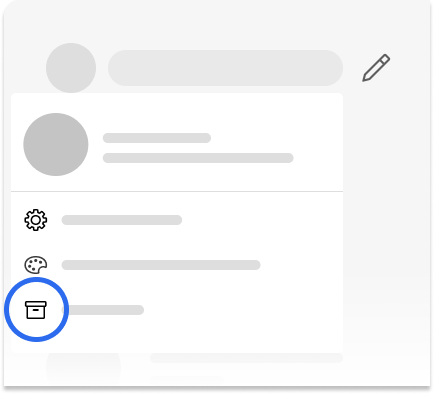
- 选择
 查看存档
如需取消存档
或者
- 选择聊天 > 使用键盘快捷键 ⌘ Shift U / Ctrl Shift U