
Signal 使用手机的互联网连接进行所有私密通信。如果手机已连接到互联网,这时无法接收信息的最常见原因是您限制了 Signal 的互联网接入,或者无法在后台运行或传输数据。
- 在手机上重新启用 Signal 应用权限。
- 对于限制 Signal 互联网连接的第三方应用、VPN 或防火墙,将其禁用或修改其设置。
- 允许 Signal 在后台运行,以及在设备电池电量不足时工作。某些手机将此列为打盹模式、流量节省器、电池优化或电源管理设置。
- 取消屏蔽联系人。
参见以下各项对应的其他步骤:
Android
基本故障排除
- 更新到最新版本的 Signal Android,并启用上方列出的所有应用程序权限。
- 更新手机上的 Google Play 服务应用,并启用所有应用程序权限。
- 允许 Signal 自动启动并在后台运行。启用手机相关设置。
- 检查操作系统相关设置。
为什么可以发送 Signal 消息但无法接收?
如果消息显示为  已发送,但无法接收 Signal 消息,请使用该屏幕顶部菜单下的“联系我们”选项,并回答以下问题。
- 这种情况是 1:1 聊天还是群组聊天,或者两者?
- 最近是否取消注册?
- 是否已更新至最新版 Signal Android?
- 发送消息使用什么平台:Android、关联的 Desktop 或关联的 iPad?
我收不到不安全的短信/彩信该怎么办?
Signal 正在取消在 Android 系统中对短信/彩信的支持。请按此处列出的步骤进行操作。
iOS
基本故障排除
- 更新到最新版本的 Signal iOS,并启用上方列出的所有应用程序权限。
- 滑动已关闭应用并重新打开。
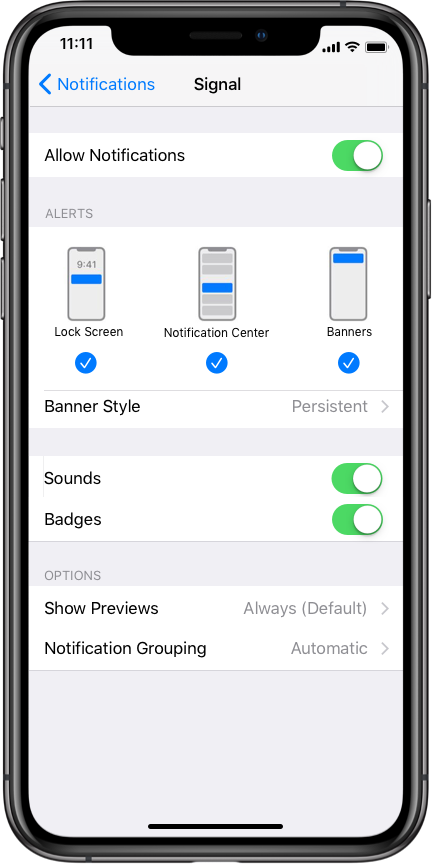
- 确认您已为 Signal 启用了通知权限。
- iPhone 设置
 > Signal > 通知 > 允许通知。
- 为锁屏启用声音、徽章和提醒。
 > 通知 > 重新注册推送通知 > 确定。
Desktop
基本故障排除
- 如果使用带有防火墙的 Wi-Fi 连接,请联系网络管理员。
- 如果 Signal Desktop 在 30 天或更长时间里未经使用,
- 全部排队送达的消息将自动消失。
- 将不接收离线期间的消息。
- 将视为全新的关联设备。
我为什么可以发送却无法接收 Signal 消息?
如果您的消息显示为 已发送 但您无法接收 Signal 消息,
- 对于群组聊天:请其他群组成员将您添加到群组中,添加方式为输入您的手机号码,而不是在联系人列表中选择。
- 对于一对一聊天,重启计算机和 Signal Desktop。如果最近手机重装了 Signal,那么需重新关联 Signal Desktop。