

使用 Android 或 iOS 版 Signal 发送单个图片和视频,可在查看后自动从对话中移除。
发送人
如何发送一次性消息?
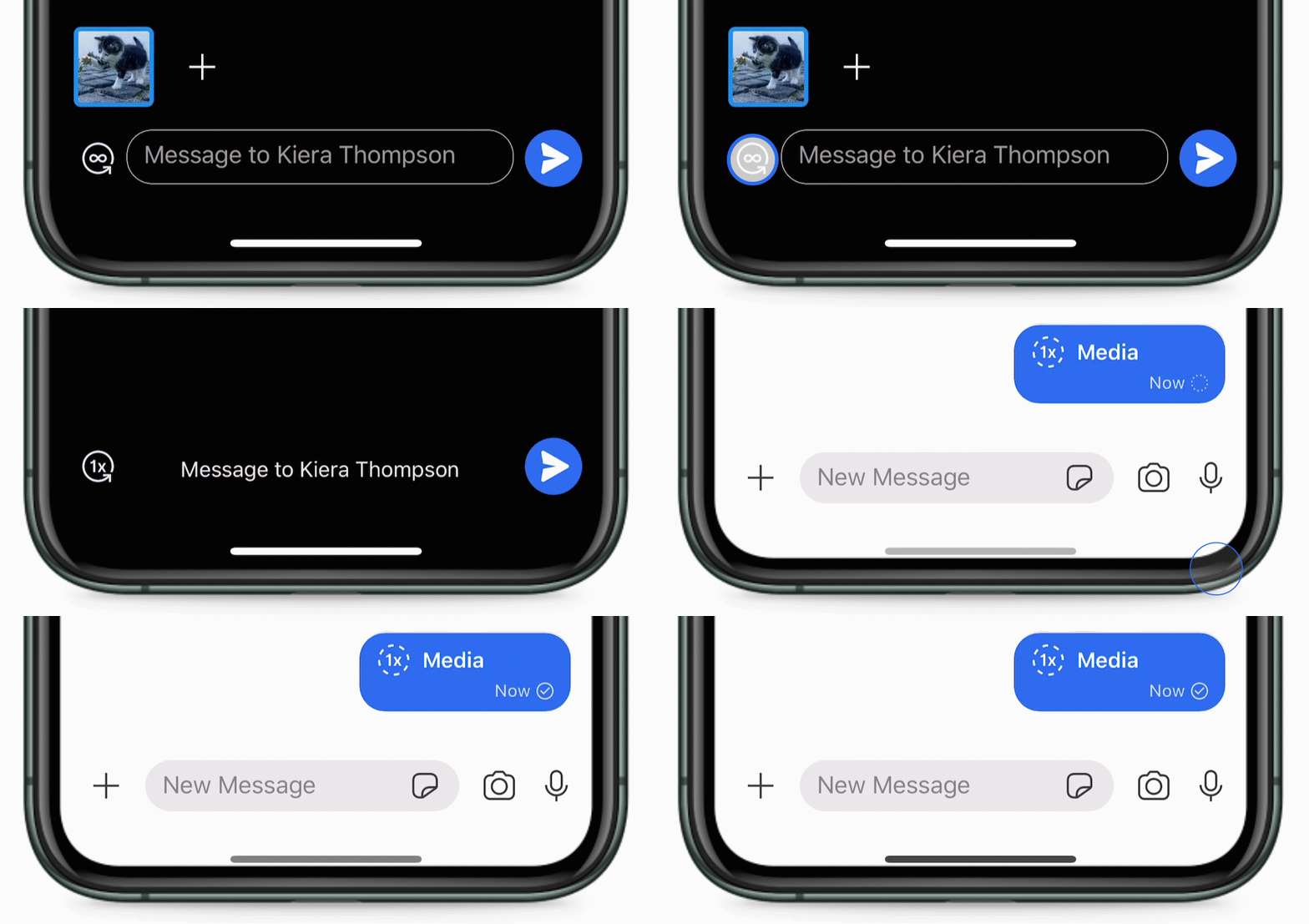
- 在 iOS 或 Android 版 Signal 中,访问群组或单个对话。
- 选择图片,或者拍摄照片或视频。
- 点击
 图标切换为一次性图标
 。
- 选择发送
 或
 .
多长时间内我可以查看已发送的一次性消息?
选择发送 or 之后,您将无法再查看媒体文��。
发送一次性消息之后将发生什么?
- 选择发送 or 之后,您将无法查看该消息。
-
 媒体 将在对话中显示。
- 一旦发送成功,图片或视频将不保存于 Signal 对话记录
 。
 |
Android | |
 |
|
iOS |
 |
|
Desktop |
接收人
如何打开收到的一次性消息?
- 点击或选择 视频或图片消息图标,以全屏查看。
- 点击X或按返回关闭全屏视图。
 |
Android | |
 |
|
iOS |
 |
|
Desktop |
多长时间之内我可以查看收到的一次性消息?
任一下述情况出现时,将删除媒体消息:
- 已打开消息。
- 尚未打开消息,而消息消失计时器到时。
- 尚未打开消息,而消息已发送 30 天。
打开收到的一次性消息之后将发生什么?
- 图片或视频将不保存于 Signal 对话记录。
-
消息所在处显示已查看。
 |
Android | |
 |
|
iOS |
 |
|
Desktop |
一次性媒体显示其他图标?请查看相关步骤以更新并启用自动更新。