
Signal 消息、照片、文件和其他内容存储在您的本地设备上。
- 如果您拥有旧设备,请选择转移消息的平台:
-
如果你符合以下條件,現在不支援訊息回復或帳號移轉:
- 不要使用你的舊裝置或 遺失了你的手機。
- 已清除手机。
- 在 iPhone 或 iPad 上移除 Signal。
- 不小心刪除了訊息或聊天。
- 在 Android 和 iOS 之間切換。
- 手机号码已更改。
- 有一個已連結的 iPad 或電腦。
Android
使用備份將本地 Signal 資料移動到新的 Android 手機。
如果没有旧的 Android 手机,Android 手机已还原至出厂设置,或者手机丢了,怎么办?
如果你無權讀取你的訊息歷史記錄,則無法執行此操作。 Signal 沒有你的訊息的副本。
- 在新设备上,安装并打开 Signal,选择继续并完成注册。
- 如果已选择“转移”或还原帐户,请返回或滑动关闭,然后重新打开 Signal 并选择继续。
可从哪些设备转移数据?
- 安卓手機→安卓手機
要求
- 请确保两个设备:
- 已升级至最新版 Signal Android v5.5 或更新
- Wi-Fi 已启用
- 蓝牙已启用
- 新设备需满足
- 可以接收簡訊或電話完成註冊。
- 具有现有 Signal 消息历史记录的旧手机在身边。
- 旧设备需满足
- 可打开 Signal 并查看消息历史记录。
- 新手机在身边。
移动消息步骤
- 在新设备上,安装并打开 Signal。
- 选择“转移”或还原帐户。

- 选择使用哪种方式移动消息。
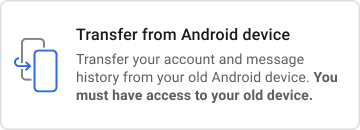
- 如果你有舊手機可用,請選擇從 Android 裝置轉移。 然後按照此處的步驟操作。
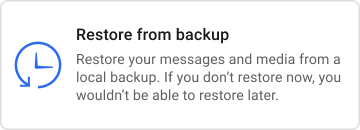
- 沒有舊的裝置嗎? 如果你之前進行過備份,請選擇從備份中回復。 然後按照此處的步驟操作。
- 如果你有舊手機可用,請選擇從 Android 裝置轉移。 然後按照此處的步驟操作。
- 在新手机上,安装 Signal > 选择 转移或还原帐户 > 启用权限 > 选择 从 Android 设备转移 > 继续。
- 在旧手机上,打开 Signal 设置
 > 帐户 > 转移帐户 > 继续。
- 将新旧手机靠近,并在新手机上接受提示。
- 确认两个手机上的 7 位代码匹配,并在每个手机上选择继续。
- 在新手机上,点击继续注册并注册该设备。
- 在旧手机上,点击完成,完成操作。
- 在旧手机上,卸载 Signal。通常通过 Android 手机设置 > Signal > 卸载,或者按照手机特定步骤进行卸载。
還是有問題嗎?
- 關閉干擾 Wi-Fi Direct 連接的 VPN 或 Wi-Fi 熱點。
- 启用 Signal 权限:
Android 手机设置 > 应用或应用与通知 > Signal > 应用权限或权限 > 启用全部权限。
- 在旧手机上,在 Signal 中启用备份。该手机具有您的 Signal 消息历史记录。
- 记录 30 位密码。
-
手工移动包含备份文件的
Signal文件夹。- 同一个手机?在你重置手机前手工移动备份至电脑。
- 新手机?将备份文件从旧手机手工移至新手机。
- 在新手机上,安装 Signal。在提交电话号码注册之前,选择“转移”或还原帐户,选择从备份还原,然后输入 30 位密码进行还原。
我如何启用备份?
- 点击个人资料图标,打开 Signal 设置 > 聊天 > 聊天备份 > 开启。
- 对于 Android OS 版本 9 或更低版本,转至步骤 3。
对于 Android OS 版本 10 或更新版本,选择选择文件夹,然后选择备份文件保存的位置。 - 从左到右、从上到下复制 30 位密码。您需要此密码才能还原备份。请妥善保管。
- 确认您已记下此密码。
- 选择启用备份。
- 点击创建备份。通过检查上次备份时间,可验证备份是否成功完成。
- 在标题备份文件夹下,Signal 显示备份文件位置。打开该文件夹。
- 将备份副本移动或保存至其他设备上,该设备不是您的手机。
- 常用方式为利用数据线将手机连接至电脑。某些手机需使用自带数据线来传输数据。
点击此处, 向上滚动至消息还原步骤。
假如上次备份时间显示“永不”,我该怎么办?
- 点击“创建备份”。
- 启用 Signal 权限:
Android 手机设置 > 应用或应用与通知 > Signal > 应用权限或权限 > 启用全部权限。 - 释放手机空间。
- 暂时取出或禁用外部 SD 卡,以便备份可以保存到您的内部存储。
哪里可找到备份文件?
- 备份文件夹显示在 Signal 设置 > 聊天 > 聊天备份 > 备份 文件夹。使用资源管理器打开该文件夹,或者连接手机至计算机来访问该文件夹。
- 对于较旧版本的 Signal,备份文件
signal-year-month-date-time.backup的保存位置为/Internal Storage/Signal/Backups或/sdcard/Signal/Backups
将备份文件转移到哪里?
移动备份文件 signal-year-month-date-time.backup 至手机之外的设备。
- 常用方式为利用数据线将手机连接至电脑。某些手机需使用自带数据线来传输数据。
- 较新的手机,在 Android 手机手机设置 > 存储中提供相关操作。
- 手机上可能显示通知,请根据需求,将模式更改为文件传输 (MTP)。
新手机或手机已重置,该怎么做?
- 手动将带有备份文件的
Signal文件夹移动至您的手机。对于较旧版本的 Signal,在新手机或还原手机上,将其移动至目录最顶层或/Internal Storage/。- 常用方式为利用数据线将手机连接至电脑。某些手机需使用自带数据线来传输数据。
- 较新的手机,在 Android 手机手机设置 > 存储中提供相关操作。
- 手机上可能显示通知,请根据需求,将模式更改为文件传输 (MTP)。
- 安装 Signal。
- 选择还原备份。如果不可用,选择继续。
- 如果步骤 3 选择了继续,接着
- 接受授权。
- Signal 将自动检测本地备份,并询问在注册之前还原。如果未检测到备份,请尝试相关步骤。
- 现在还原备份。
- 如果步骤 3 选择了还原备份,选择备份文件夹和文件。
- 输入 30 位密码。
点击此处,以查看上述消息还原步骤。
需要在新手机上还原消息,但忘了 30 位密码,该怎么办?
没有密码无法还原备份。30 位密码可视为不可复制的钥匙。可通过创建新的备份来创建新的密码。
打开 Signal 设置 > 聊天 > 聊天备份
- 点击关闭,禁用聊天备份并删除手机上全部备份。
- 点击开启,以创建新的备份,使用新的密码。
需要更多帮助。
- 请确保已将备份文件转移至新手机或已重置的手机。
- 在某些设备上,查看备份文件可能需重新启动。
- 请确保备份文件可见。请注意,备份文件名格式应符合:
signal-year-month-date-time.backup - 对 Signal 启用全部 权限。
- 为了在设备存储内查找备份文件,需媒体权限。
- 以下提供另一种方式,可确保在新手机上备份文件处于正确的位置。
点击此处,以查看上述消息还原步骤。
iOS
可利用当前设备上信息,对新设备上的 Signal 进行设置。
- 点击此处,如果已还原至出厂设置,没有可正常运行的相机,或者没有旧的 iPhone。
- 如果没有旧的 iPhone 但有关联的 iPad,请点击此处。
- 需要更多帮助,请点击此处。
- 請點擊此處,如果你有 iPhone 並設定新的 iPad。
我可以從哪些裝置移轉帳號?
- iPhone → iPhone
- iPhone → 未連結的 iPad
- iPad → iPad
- 未連結的 iPad → iPhone
- 單擊此處查看那些不被支援。
轉移會發生什麼事?
- 新裝置會有所有帳號資訊和訊息歷史記錄。
- 舊裝置會刪除所有帳號資訊和訊息歷史記錄。
- 訊息歷史記錄不會複製到其他裝置。它被轉移了。
要求
- 请确保两个设备都满足
- 更新到最新版本的 Signal v5.34.1 或更新的版本
- iOS 12.4 或更新版本
- 對於 iOS 14 及更新版本,在
 iOS 設定 > Signal 中開啟區域網路權限
- Wi-Fi 已启用
- 蓝牙已启用
- 在 iOS 设置 > 电池下已禁用“低电量”模式
- 新设备需满足
- 实体上靠近旧设备。
- 如果新设备是 iPhone、iPod touch 或已取消关联的 iPad,应完成注册。
- 可使用旧设备上同一号码来注册。
- 旧设备需满足
- 相机可正常运行。
- 在转移完成之后,可删除消息记录。
如何将帐户和消息转移至新的 iPhone、iPad 或 iPod touch?
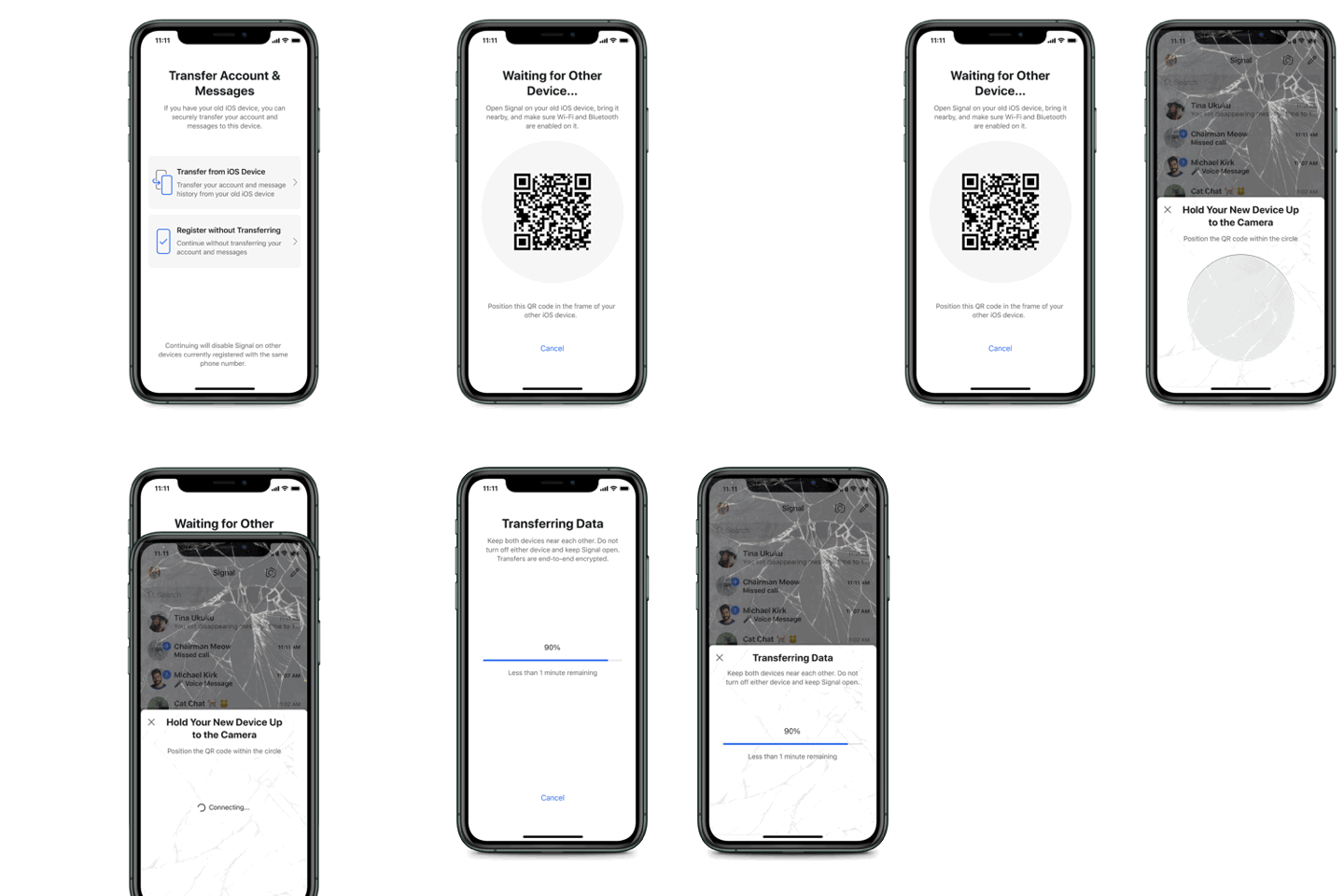
当无需使用两个设备时,选择一个几分钟的空闲。
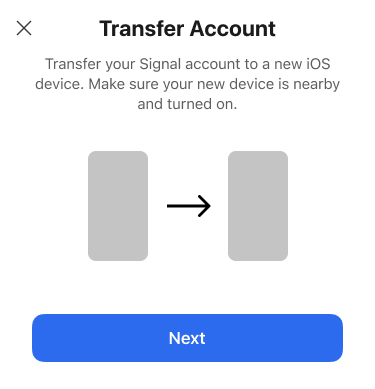
- 在新设备上,安装并打开 Signal。如果出现提示,请完成注册。
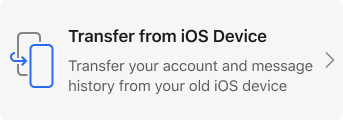
- 选择从 iOS 设备转移,然后选择下一步(仅限已关联 iPad)查看二维码。
-
在旧设备上,选择下一步,然后扫描步骤 2 中二维码。
- 转移完成之后,
- 即可从新设备发送消息。
- 消息记录将从旧设备上删除。
如何合并消息记录?
不可以。当从旧设备转移至新设备后,旧设备将禁用。
如何启用备份?是否可使用 iCloud 备份?
- 不支持在活跃的 Signal 设备之外存储消息。
- 消息仅存储于本地。
- iTunes 或 iCloud 备份不包含任何 Signal 消息记录。
是否需使用我的 Signal PIN 码?
该转移操作与注册和 Signal PIN 码是互相独立的。不过,在转移数据之前,后两者都需使用。
需要更多帮助。
| 有什么问题? |
解决步骤 |
| 注册过于频繁。 |
请等待一个小时,然后尝试再次注册。 |
| “本地网络”权限缺失。 |
在每一个设备上,
|
| 未显示“转移帐户”或卡住。 |
在新手机上,
|
| 无法扫描二维码。 |
|
| 扫描二维码后提示错误设备。 |
无法从已关联 iPad 转移至手机。
|
|
有关关联设备的信息。
|
这不是帐户转移选项。
|
|
旧手机扫描二维码,停留在 正在连接...
|
|
|
提示 转移无法完成。
|
|
|
转移已从旧手机完成,但要求再次注册。
|
|


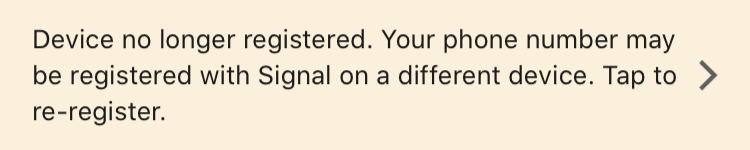
我可以從 Signal iPad 或 Signal 電腦版傳輸到我的手機嗎? 我仍然會在已連結的 iPad 或電腦上看到訊息。
不可以。已关联设备没有与手机上相同的帐户信息。在新手机上,选择注册不转移继续。
旧手机没有了,手机还原至出厂设置,或者手机丢了,该怎么办?
消息仅存储在您的设备上。如果您无法访问已有消息记录,将不支持帐户转移。
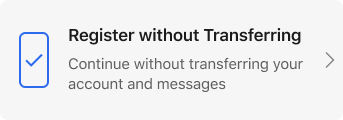
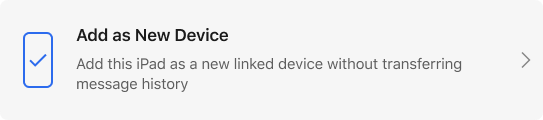
- 在新设备上,安装并打开 Signal。如果出现提示,请完成注册。
- 选择注册不转移或添加为新设备(仅限 iPad)。
- iPhone
- iPod touch
- 作为独立设备的 iPad
Desktop
数据转移可来自哪些设备?
- Signal Desktop 不支持任何设备转移消息历史记录。
- 不支援 macOS 的轉移助手和 Time Machine。
从一个计算机操作系统转移至另一个时,如何处理故障?
不支持手动转移文件夹,这样可能导致错误。Signal 使用有状态协议。这意味着,无法简单地复制文件至 Signal 的其他实例,或者关联并使用 Signal 后复制文件。
要解決聊天對話已更新、無法傳送來自 [聯絡人] 的訊息或收到的訊息不同步錯誤,請按照下列步驟操作:
- 在旧电脑上,关闭并退出 Signal Desktop。
- 从移动设备上,取消关联 Signal Desktop。
- 在新电脑上,重启 Signal Desktop。
- 从移动设备上,关联新电脑上的 Signal Desktop。
- 在旧电脑上,卸载并删除 Signal Desktop 的全部数据:
-
Windows
在以下步骤中将 <YourName> 替换为相应的 Windows 用户- 选择 Uninstall Signal.exe,文件位于:
C:\Users\<YourName>\AppData\Local\Programs\signal-desktop - 删除
C:\Users\<YourName>\AppData\Roaming\Signal
- 选择 Uninstall Signal.exe,文件位于:
-
macOS
- 从
/Application或~/Application目录删除 Signal.app 文件 - 删除
~/Library/Application Support/Signal下的本地数据
- 从
-
Linux
- 运行
apt-get remove signal-desktop - 删除
~/.config/Signal
- 运行
-
Windows