
请查看以下信息,管理每个设备的数据使用量。
是否想要查看:
Android
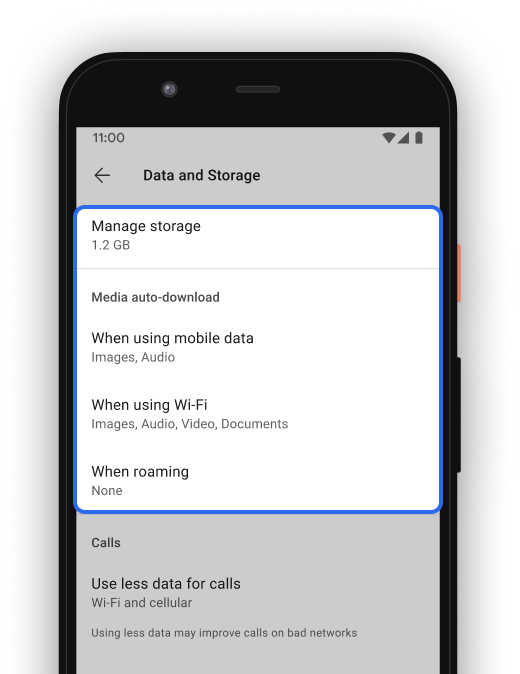
管理媒体自动下载设置:
- 在 Signal 中点击个人资料
 > 数据和存储
- 选择网络状态
- 当使用移动数据时
- 当使用 WiFi 时
- 当漫游时
- 选择允许的消息附件类型。语音消息、一次性媒体和贴纸(小于 100kb)总是自动下载。通话时全部附件下载将暂停。
- 图片
- 音频
- 视频
- 文档
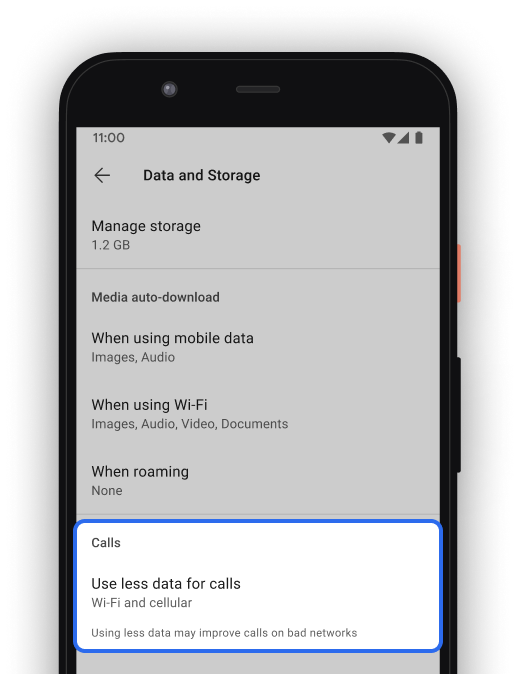
通话使用更少数据:
在 Signal 中点击个人资料 > 数据和存储 > 通话使用更少数据,然后选择以下选项之一:
- 永不
- 仅电话网路
- Wi-Fi 和手机网络
iOS
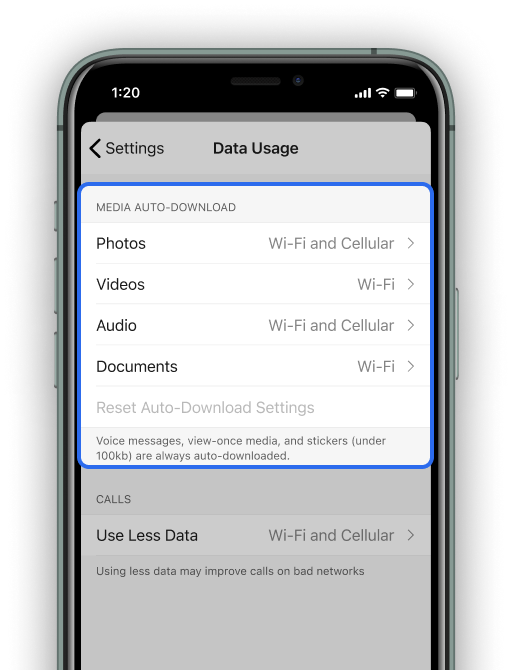
管理媒体自动下载设置:
- 在 Signal 中,點擊你的個人資料 > 設定 > 使用數據
- 选择允许的消息附件类型。语音消息、一次性媒体和贴纸(小于 100kb)总是自动下载。通话时全部附件下载将暂停。
- 图片
- 音频
- 视频
- 文档
- 选择网络状态
- 永不
- Wi-Fi
- Wi-Fi 和手机网络
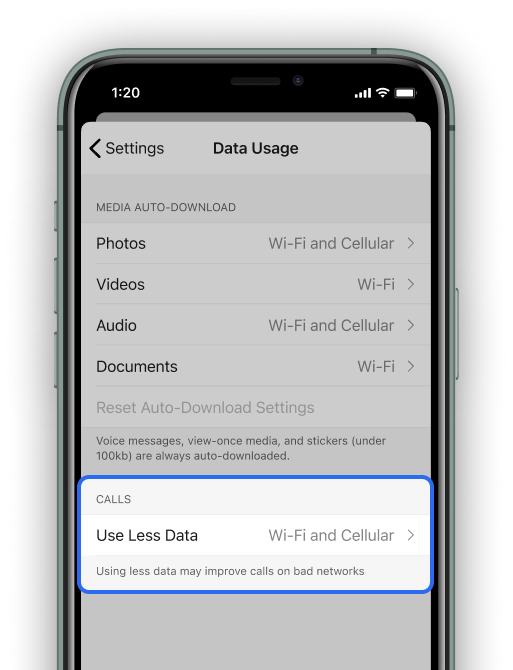
通话使用更少数据:
在 Signal 中,點擊你的個人資料 > 設定 > 數據使用 > 使用更少的數據 並選擇以下選項之一:
- 永不
- 仅手机网络
- Wi-Fi 和手机网络
Desktop
对于所有文件类型和通话,Signal Desktop 使用 Wi-Fi 连接。