
注意:
- 反应通知仅当在通知选项中选择名字和消息时,才会出现。可通过 Signal 设置
 > 通知管理该选项。
- 无论 Signal 设置 >
 首选项 > 通知 下如何设置,对于任何限时消息,macOS 用户都将看到“新消息”通知。
是否想要查看:
Android
问题解决步骤因手机型号和操作系统而异。
基本故障排除
- 确认您的手机已连接到互联网。
- 您的手机未处于飞行模式。Android 手机“设置”>“网络和互联网”>切换飞行模式开关。
- 您已启用手机网络数据。
- 如果连接了设有防火墙限制的校园或公司 Wi-Fi ,请与网络管理员联系。
- 检查您的运营商是否允许 WebSocket 连接。
- 确保您的 VPN 或其他应用未限制 Signal 连接互联网。
- Android “设置”>“应用”(某些用户为“管理应用”)> Signal > 选中“显示通知”。
- Signal 设置 > 通知 > 启用消息通知。
操作系统特定设置
Android 4
- 禁用 WiFi 优化。Android 手机“设置” > Wi-Fi >“菜单”>“高级” > 取消选中“Wi-Fi 优化”。
- 启用后台数据。Android 手机“设置” >“数据使用” >“菜单/更多”>“自动同步数据”>“确定”,以启用自动同步数据。
Android 5
- 确认已为 Signal 开启通知功能。
- Android 手机“设置” >“声音和通知”>“应用/应用程序通知”> Signal > 确认已禁用“阻止”。
- Android 手机“设置” >“声音和通知”>“应用/应用程序通知”> Signal > 启用“设为优先”。
- Android 手机“设置” >“数据使用”>“蜂窝数据使用”> Signal >“后台数据” > 启用“不限制数据使用”。
- Android 手机“设置” >“数据使用”>“菜单”> 如果选择了“限制应用后台数据”,则确保 Signal 可正常运行。
Android 6
- 确保授予 Signal 所有权限。
- Android 手机“设置” 应用>“应用和通知”(根据您的设备,这可能有所不同)> Signal >“应用权限”(根据您的设备,这可能有所不同)> 打开权限。
- Android 手机“设置” 应用>“声音”>“请勿打扰”>“禁用”。
- 高级设置工具栏图标 >“电池优化”> 选择“所有应用”> Signal > 选择“不优化” >“完成” > 重启您的手机。
- Android 手机“设置”>“应用”> 高级设置工具栏 >“特殊访问”>“电池优化”> 选择“所有应用”> Signal > 选择“不优化”。
- Android 手机“设置” >“电池”> “菜单”>“电池优化” > 选择“所有应用”> Signal > 选择“不优化”。
- Android 手机“设置”>“应用”> 高级设置工具栏 >“忽略优化”> 选择“所有应用”> Signal > 选择“允许”。
- Android 手机“设置” >“数据使用”>“蜂窝数据使用”> Signal >“后台数据” > 启用“不限制数据使用”。
Android 7
- 按照以上 Android 6 的步骤操作。
- 启用后台数据。
- Android 手机“设置”>“数据使用”>“流量节省器”,如果流量节省器已禁用,则无需进行其他操作。如果流量节省器已启用,则转到“不限制数据访问”> 启用 Signal。
Android 7
- 按照以上 Android 6 的步骤操作。
- 允许 Signal 在后台运行。
- Android 手机“设置”>“应用”>“应用简介”> 点击我们的应用 >“电池”> 打开“后台活动”选项。
- Android 手机“设置”>“数据使用”>“流量节省器”,如果流量节省器已禁用,则无需进行其他操作。如果流量节省器已启用,则转到“不限制数据访问”> 启用 Signal。
Android 8 及更高版本
- 按照以上 Android 6 的步骤操作。
- 檢查電池設定。 安卓手機設定 > 電池 > 自動調節偏好設定 > 關閉自動調節充電
手机特定设置
华硕/ZenFone
- Android 手机“设置”>“电源管理”>“自动启动管理器”>“已下载页面”> 对 Signal 选择“允许”。
HTC
- Boost+ 应用 >“优化后台应用” > Signal > 选择“关”。
华为
- Android 手机“设置”>“应用”>“应用”> Signal >“电源使用详情”>“应用启动”> 设为“手动管理”,再启用以下选项:“自动启动”、“辅助启动”和“后台运行”。
- “手机管理”应用 > “电池管理”(或“节能器”)>“保护的应用” > 启用 Signal。
- Android 手机“设置” >“高级设置” > “电池管理”(或“节能器”)>“保护的应用” > 启用 Signal。
- Android 手机“设置”>“全部”选项卡 >“保护的应用”> 启用 Signal。
- “手机管理”应用 > “保护的应用” > 启用 Signal。
- Android 手机“设置”>“应用”>“高级/特殊访问”>“忽略电池优化”>“所有应用”(下拉菜单)> 启用 Signal。
- Android 手机“设置”>“电池”> “启动”> Signal。
- Android 手机“设置”>“应用”> Signal >“数据使用”>“后台数据”>“启用”。
- Android 手机“设置”>“通知”面板和状态栏 > 通知中心,找到 Signal,再激活“允许通知”和“优先显示”。
联想
- Android 手机“设置”>“电源管理”>“后台应用管理”> 将 Signal 添加到不受限制的列表,或允许 Signal 自动启动。
诺基亚
- Android 手机“设置”>“电池”>“后台活动管理”> 确保为 Signal 禁用此开关。
一加
- Android 手机“设置”>“应用”> 齿轮图标 >“应用自动启动”> 启用在后台启动 Signal。
- Android 手机“设置”>“电池”>“菜单”>“主动打盹”>“应用休眠”> 禁用此模式,或防止 Signal 在此模式下受限。
- Android 手机“设置”>“应用”>“菜单”>“自动运行”> 禁用此模式,或防止 Signal 在此模式下受限。
Oppo
- “应用” > “安全中心”>“隐私权限”>“自动运行管理”(或“启动管理”)> 启用 Signal。
- Android 手机“设置”>“应用管理”>“正在运行”选项卡> 启用 Signal。
三星
- Android 手机“设置”>“应用”> Signal >“移动数据”> 允许使用后台数据
- Android 手机“设置”>“安全性”>“自动启动管理”> 启用 Signal。
- Android 手机“设置” > Wi-Fi >“高级”> “睡眠期间始终开启 Wi-Fi”。
- Android 手机“设置” >“设备维护”>“电池”> MENU >“应用功耗监视” > 禁用或从“设置”中选择要睡眠的应用 >“设备维护”>“电池”。确保从睡眠列表中排除 Signal。
- Android 手机“设置” >“设备维护”>“电池”>“省电模式”> 禁用或调整为 MID。
- Android 手机“设置”>“电池”> “详细信息”> Signal >“关闭”。
- 应用抽屉 >“智能管理”> “电池”>“详细信息”> Signal >“关闭”。
- Android 手机“设置” >“电池”>“电池使用”> MENU >“优化电池使用” > 选择“所有应用”> 禁用 Signal。
- Android 手机“设置” >“电池”>“不监控的应用”>“添加应用”> Signal > 重启您的手机。
- Samsung 8:Android 手机“设置” >“应用”>“菜单”>“特殊访问”>“优化电池使用”> 选择可能显示为“应用未优化”的下拉菜单,再切换到“所有应用” > 找到 Signal,并点击开关将其关闭。
- 設定 > 裝置維護 > 電池 > 更多 > 設定 > 將未使用的app設定於睡眠狀態 > 將睡眠延遲設定高於 3
索尼
- Android 手机“设置” >“存储”>“内存”> 关闭“智能清理器”选项,或继续点击右上角的三个圆点 >“高级” > 将 Signal 添加到白名单中。
- Android 手机“设置” >“电源管理”> 点击 STAMINA 模式 >“待机时活跃的应用”> 将 Signal 添加到白名单中。
Vivo
- 应用抽屉 > iManager >“应用管理” >“自动启动管理” > 允许 Signal 在后台自动启动。
小米 / MIUI
- 应用抽屉 >“安全性”应用 >“权限” >点击“自动启动” > 启用 Signal。
- Android 手机“设置” >“服务”>“安全性”>“权限”>“自动启动”>启用 Signal。
- Android 手机“设置” >“其他设置”>“电池和性能”>“管理应用电池使用”> 关闭“省电模式”> 打开“安全性”应用 > 转到“权限”> 将 Signal 添加到自动启动列表 > 调用“任务管理器”> 找到 Signal > 将它往下拖,直到显示小锁图标。
- Android 手机“安全性”应用 >“设置”>“数据使用”>“允许后台数据”。
未列出的手机/操作系统
如果您的手机或操作系统没有列出,您可以从以下类别中搜索手机对应的具体设置
- 通知
- 优先模式
- 电池电源和优化
- 后台权限
- 自动启动
其他设置
- 编辑 VPN 或防火墙设置。
- Android 手机“设置”>“更多”(在“无线和网络”下)> VPN,然后禁用 Wi-Fi 助理。
- 确保允许 *.whispersystems.org,TCP 端口 80、443 和 31337,以及所有 UDP。如果您有透明或反向代理,它需要支持 WebSockets。
- 重置您的 Google 帐户。
- Android 手机“设置”>“应用程序”>“管理应用程序”>“全部”(如果“已下载”中未列出,向右轻扫此列表中的一些手机)。
- 选择 Google Play 服务,再清除数据。
- 选择 Google 服务框架,再清除数据。
- 暂时取消 Google 帐户与手机的关联。
- 重新启动手机。
- 重新关联您的 Google 帐户。
iOS
-
确认对 Signal 已启用通知权限。
- iPhone 设置
 > Signal > 通知 > 允许通知。
- 启用声音、标记应用图标和在锁定屏幕上显示。
- 啟用在歷史記錄中顯示及顯示為橫幅。
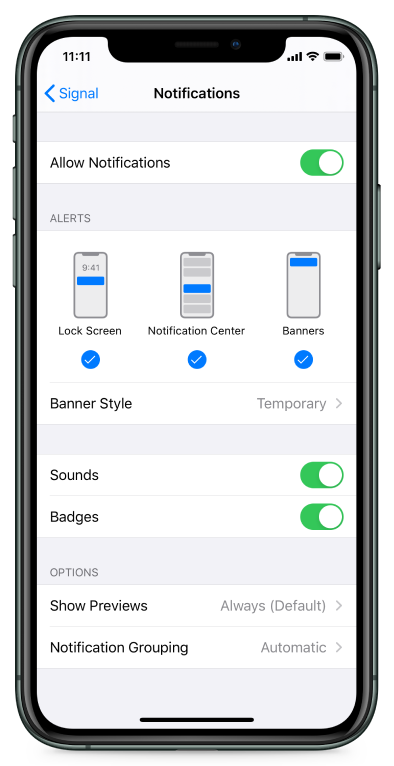
- iPhone 设置
-
確認你已為 Signal 啟用行動數據
。- iPhone 設定 > Signal > 行動數據。
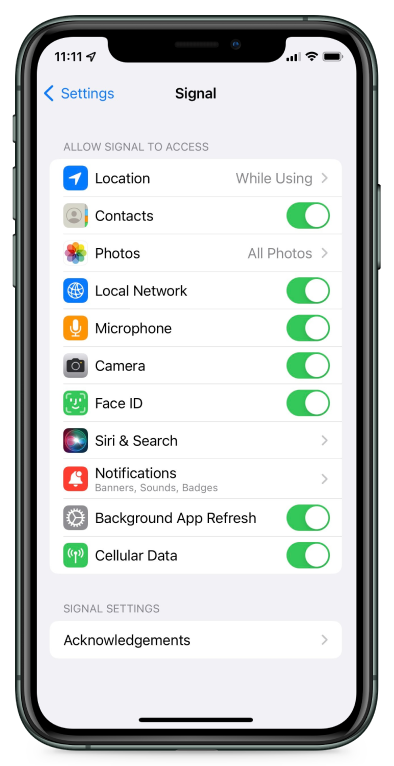
- iPhone 設定
- 确保您的 VPN 或其他应用未限制 Signal 连接互联网。
- 禁用低电量模式:iPhone 设置 > 电池 > 禁用 低电量模式
- 检查已关联的 Signal Desktop 是否已查看消息。
- 确认对联系人或群组未静音通知。
- 确认未屏蔽联系人。
- 确认手机的日期和时间设置已针对您的时区进行了正确设置。 与 https://www.time.gov/ 或 https://time.is/ 设置的时间比较。
- 重新注册推送通知:Signal 设置 > 通知 > 重新注册推送通知 > 确定。
- 对于声音通知:
如何禁用发送消息声音并保持通知声音?
通过 Signal 设置 > 通知 > 禁用应用打开时播放,可禁用消息发送声音。
Desktop
- 检查通知设置:Signal 设置 > 首选项。
- 对于所有“限时消息”,macOS 用户将看到“新消息”通知。
- 检查操作系统通知设置
- macOS:选择苹果菜单 > 系统偏好设置,然后点击通知 > 选择左侧栏中的 Signal,并选择相关选项。
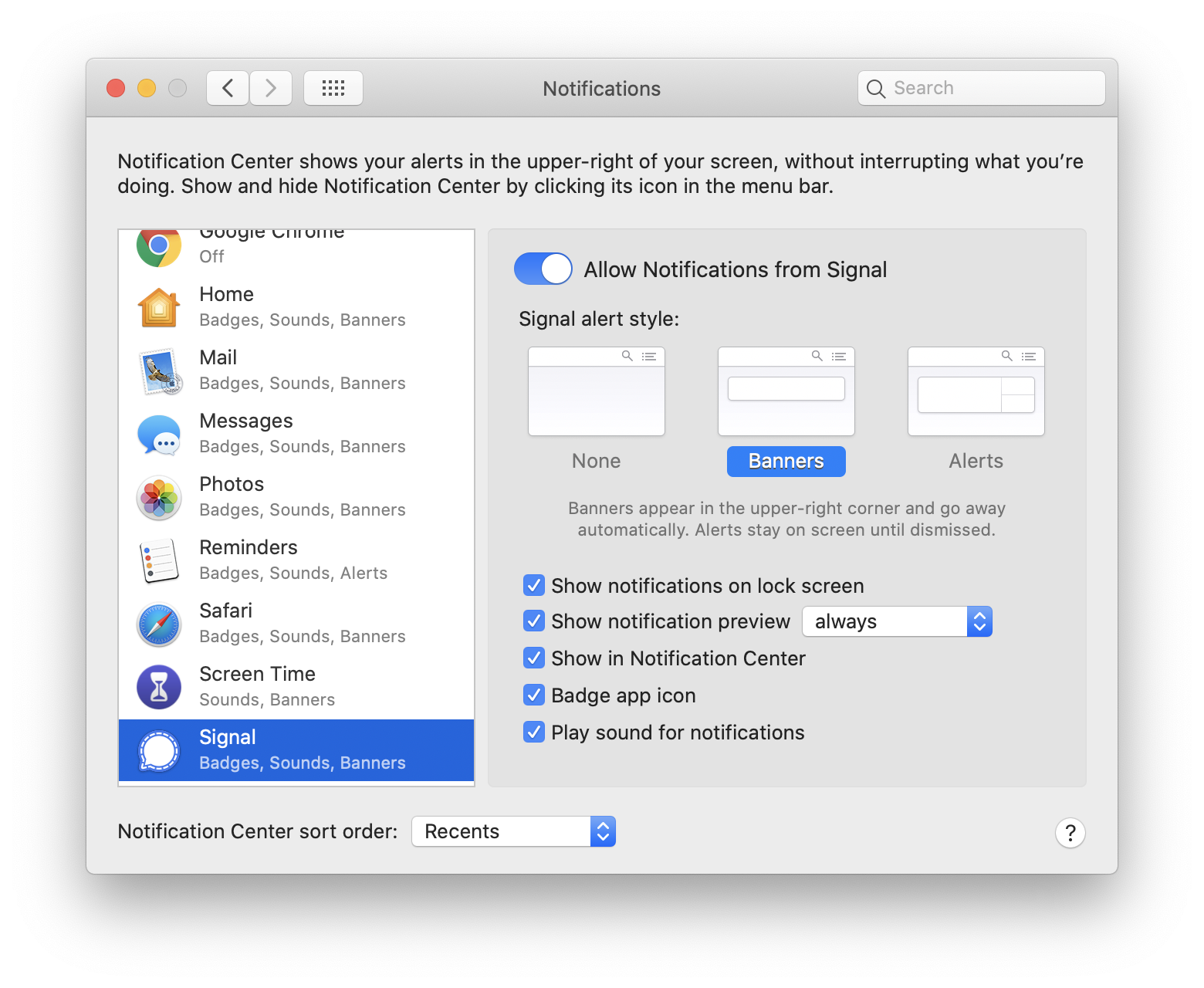
- macOS:选择苹果菜单 > 系统偏好设置,然后点击通知 > 选择左侧栏中的 Signal,并选择相关选项。