
某些对话是闲聊,某些消息仅限于上班时间,某些人应优先对待。使用以下步骤,修改通知选项,来反映对话的关系偏好。
是否想要查看:
Android
在操作系统通知选项和权限之外,Signal Android 还有应用内通知设置和独立的聊天设置。
管理消息和通话通知:
- 在 Signal 中点击个人资料
 > 通知。
更改通知文本:
- 在 Signal 中点击个人资料 > 通知 > 显示。
- 请选择以下选项之一
- 名字和消息
-
仅名字
- 使用该设置时,不会看到联系人选择的反应表情,但其仍然会在对话消息气泡上显示。
-
无名字或消息
- 使用该设置,不会看到谁对消息作出了反应,以及什么反映。反映表情仍在对话消息气泡中显示。
- 如果 Signal 锁定,将在通知处显示锁定消息,直至 Signal 解除锁定。
如需隐藏通知和标记,可静音对话:
- 打开与联系人的聊天。
- 点击联系人名字或头部,查看聊天设置。
- Tap 静音通知。
- 选择对话静音通知的时长?
- 1 小时
- 8 小时
- 1 天
- 7 天
- 总是
- 在联系人名字或头部旁边,将显示静音图标
 。
- 使用该设置,不会看到谁对消息作出了反应,以及什么反映。反映表情仍在对话消息气泡中显示。
为单个联系人自定义通知声音,包含静音通知:
- 打开与联系人的聊天。
- 点击联系人名字或头部以查看选项。
- 点击自定义通知。
- 设置消息和通话通知。
管理快速回复选项和锁屏通知:
- 查看相关步骤,修改操作系统通知选项。
Android 通知出现问题?请查看相关疑难解答。
iOS
在 iOS 通知选项和权限之外,Signal iOS 还有应用内通知设置和独立的聊天设置。
更改通知文本:
- 在 Signal 中,點擊你的個人資料 > 設定 > 通知 > 顯示。
- 请选择以下选项之一
- 名字、内容和操作
-
仅名字
- 使用该设置时,不会看到联系人选择的反应表情,但其仍然会在对话消息气泡上显示。
-
无名字或内容
- 使用该设置,不会看到谁对消息作出了反应,以及什么反映。反映表情仍在对话消息气泡中显示。
如需隐藏通知,可静音聊天:
- 打开与联系人的聊天。
- 点击联系人名字或头部,查看聊天设置。
- 点击
 静音。
- 选择对话静音通知的时长?
- 1 小时
- 8 小时
- 1 天
- 1 周
- 总是
- 在联系人名字或头部旁边,将显示静音图标
 。
- 使用该设置,不会看到谁对消息作出了反应,以及什么反映。反映表情仍在对话消息气泡中显示。
- 另外,对静音聊天可选择显示标记计数。
- 點擊你的個人資料 > 設定 > 通知 > 計算已靜音對話
- 點擊你的個人資料
管理发送消息声音:
- 在 Signal 中,點擊你的個人資料 > 設定 > 通知。
- 点击应用打开时播放,设置每次发送消息时播放的声音
- 如需启用,点击滑块变蓝。
可能需调整手机静音/振动开关为“铃声”模式,以使橙色不显示。请参阅 Apple 支持页面。 - 如需禁用,点击滑块变灰。
- 如需启用,点击滑块变蓝。
为单个联系人自定义通知声音,包含静音通知:
iOS 铃声仅支持文件类型:.aiff、.wav 或 .caf。
- 打开与联系人的聊天。
- 点击联系人名字或头部,查看聊天设置。
- 点击
 消息声音。
- 选择声音。
- 点击保存。
通知出现问题?请查看相关疑难解答。
Desktop
管理消息和通话通知:
- 在 Signal 中点击个人资料 >
 首选项...
对于通话通知,可选以下选项:
- 总是转发通话
- 播放通话铃声
- 显示通话通知
- 启用来电
管理 macOS 上的通知,包含锁屏和标记计数:
- 打开苹果菜单 > 系统偏好设置,然后点击通知。
- 在左栏中选择 Signal,然后设置相关选项。
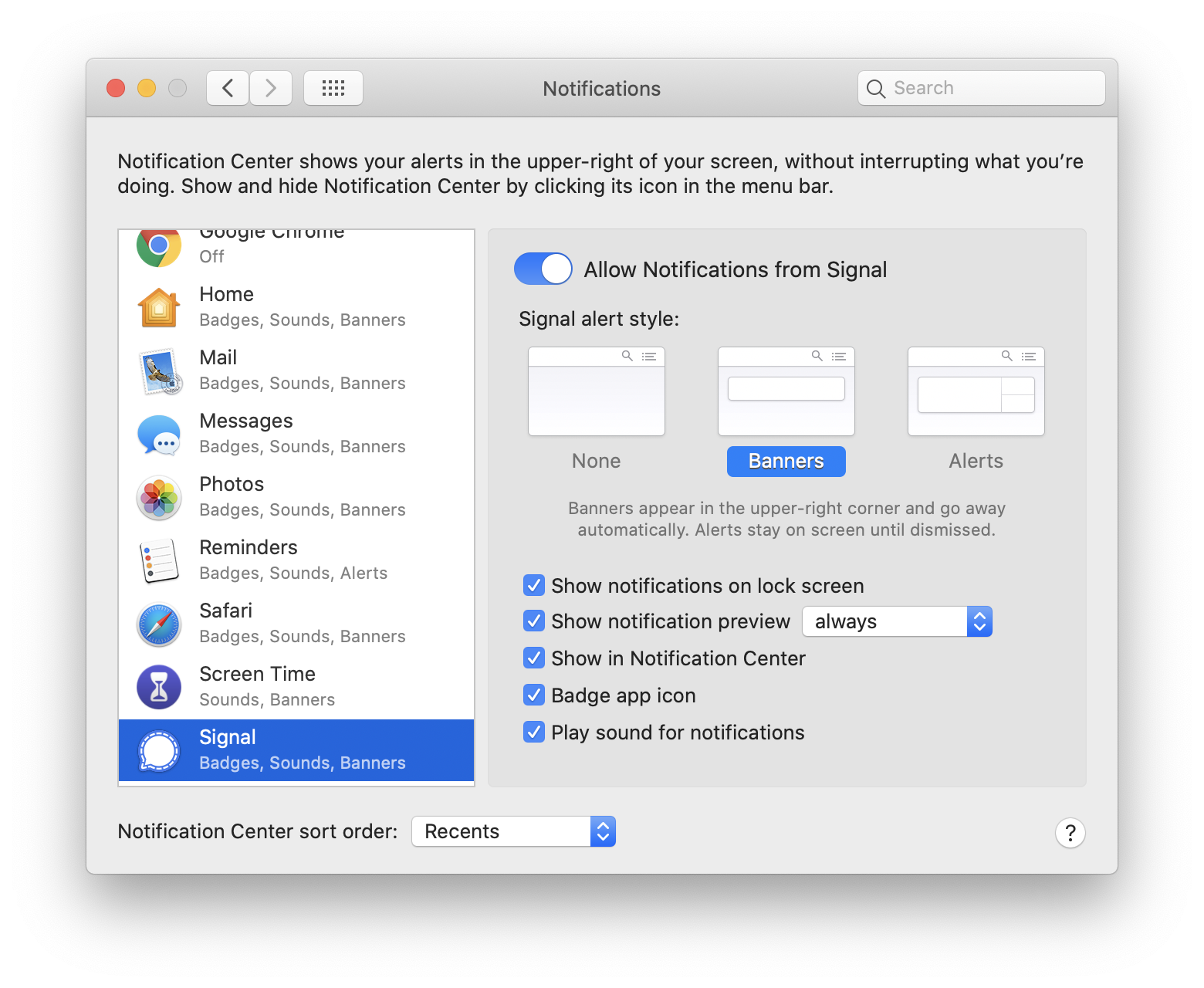
更改通知文本:
- 在 Signal 中点击个人资料 > 首选项...
- 请选择以下选项之一
-
名字、内容和操作
- 对于所有“限时消息”,macOS 用户将看到“新消息”通知。
-
仅名字
- 使用该设置时,不会看到联系人选择的反应表情,但其仍然会在对话消息气泡上显示。
-
无名字或内容
- 使用该设置,不会看到谁对消息作出了反应,以及什么反映。反映表情仍在对话消息气泡中显示。
- 禁用通知
-
名字、内容和操作
如需隐藏通知,可静音聊天:
- 查看与联系人的聊天。
- 打开菜单
 > 静音通知。
- 选择对话静音通知的时长?
- 1 小时
- 1 天
- 1 周
- 1 年
- 在左侧面板消息预览中,将显示静音图标
 。
- 使用该设置,不会看到谁对消息作出了反应,以及什么反映。反映表情仍在对话消息气泡中显示。
管理声音:
- 在 Signal 中点击个人资料 > 首选项...
- 通过选项播放语音通知来启用或禁用。
通知出现问题?请查看相关疑难解答。